WebOffice Setup (Windows) |
  
|
WebOffice Setup (Windows) |
|
Hinweis: Vor der Ausführung des WebOffice Setups muss Apache Tomcat gestoppt werden!
Führen Sie die Installation in englischer Sprache (zu finden unter: WebOffice10R3-DVD\Software\WebOffice Web Application\WebOffice10R3_Setup_en.exe) oder in deutscher Sprache durch (WebOffice10R3-DVD\Software\WebOffice Web Application\WebOffice10R3_Setup_de.exe).
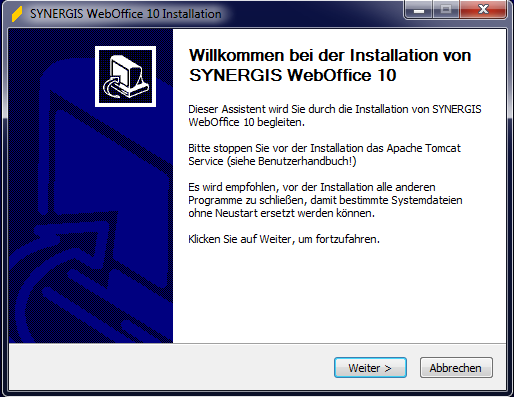
WebOffice 10 R3 deutschsprachiges Setup
Lesen und akzeptieren Sie die Lizenzbedingungen.
Im nächsten Schritt wählen Sie das Verzeichnis, in welches Sie WebOffice 10 R3 installieren wollen.
Hinweis: Die WebOffice 10 R3 Webapplikation muss in das Tomcat-Installationsverzeichnis (<Tomcatinstallationsverzeichnis>\webapps) installiert werden. Sie müssen manuell zu diesem Verzeichnis navigieren (das Tomcat-Installationsverzeichnis wird während der Tomcat-Installation angegeben, siehe Kapitel Apache Tomcat).
Die aktuelle Version vom WebOffice Setup schlägt immer den folgenden Pfad vor: C:\Tomcat\webapps\WebOffice.
Stellen Sie sicher, dass der korrekte Pfad angegeben ist, indem Sie auf den Button Browse… klicken und zum <Tomcat-Installationsverzeichnis>/webapps-Verzeichnis navigieren.
Sie können jeden beliebigen Namen für die WebOffice 10 R3 Anwendung verwenden.
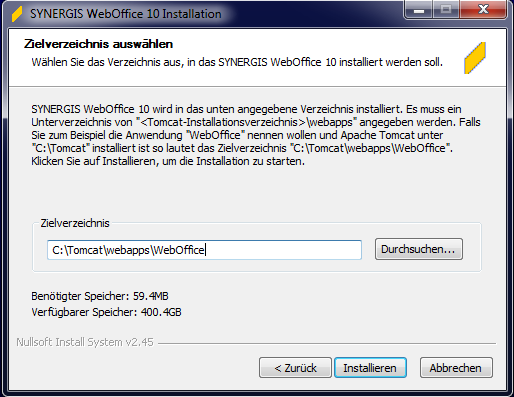
WebOffice 10 R3 Installationsverzeichnis
Starten Sie die Installation mit einem Klick auf den "Installieren"-Button. Nach kurzer Zeit ist die Standard-Setup-Routine von WebOffice 10 R3 beendet.
Hinweis: Wenn Sie Probleme beim Installieren des Setups haben, dann können Sie die Installationsschritte durch Verwenden der msiexec -i Installationsfunktionalität (msiexec -x bei der Deinstallation) loggen. Geben Sie msiexec in die Kommandozeile ein um einen Überblick über die Logging-Optionen zu erhalten. Sie können z.B. das Setup mit diesen Funktionen installieren, um eine Log-Datei mit detaillierten Informationen zu erhalten: msiexec –i <Pfad zur setup.msi> /l*v <Pfad zur Ablage des Logfiles>\install.log.