Anforderung und Installation einer WebOffice Lizenz |
  
|
Anforderung und Installation einer WebOffice Lizenz |
|
Wenden Sie sich für neue Lizenzen bitte an Ihren zuständigen Vertragspartner!
Für die Anforderung einer WebOffice 10 R3 Lizenz müssen Sie zuerst die primäre MAC-Adresse Ihres WebOffice 10 R3 Applikationsservers feststellen.
Der schnellste (aber nicht immer sicherste) Weg, um die MAC-Adresse in Erfahrung zu bringen, ist, die WebOffice 10 R3 Administrationsseiten zu starten, indem Sie folgende URL in den Browser eingeben: http://<myServer>/WebOffice/synadmin
Das standardmäßige Passwort ist: admin.
In der WebOffice Administration dann auf den Reiter "Lizenz" gehen.

Lesen der MAC Adresse
Hinweis: Verwenden Sie dafür nur die physikalische MAC-Adresse!
Hinweis: Die MAC-Adresse darf sich dabei auf keine lokale IP-Adresse beziehen, d.h. darf nicht mit 169.254 beginnen!
Alternativ ist es möglich (und das ist auch die sichere Variante), die Kommandozeile zu öffnen („Ausführen…“) und Folgendes einzugeben (siehe auch die folgenden Abbildungen):
1)cmd
2)ipconfig /all
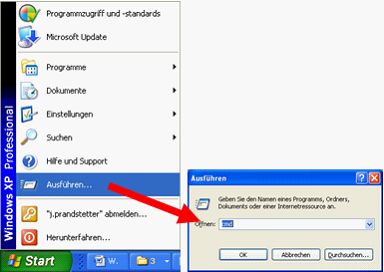
Öffnen der Kommandozeilen DOS Box
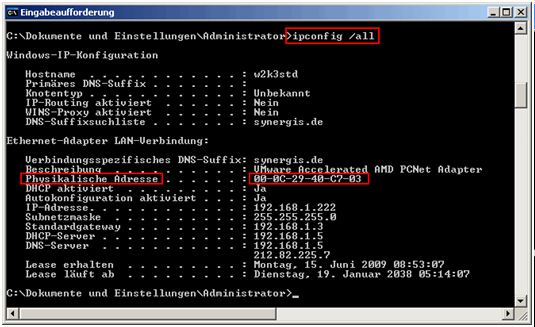
Verwenden des Befehls ‚ipconfig /all‘
Mit der MAC-Adresse Ihres Web-Applikationsservers sind Sie bereit, eine Lizenzdatei von SYNERGIS anzufordern.
Bitte kontaktieren Sie SYNERGIS über:
E-mail: web-keycode@mysynergis.com
Telefon: +43 1 87806 - 76
E-mail für deutsche Kunden: lizenzen@aed-synergis.de
Anzugeben sind:
•Ihr Name (Name des Auftraggebers)
•Die MAC Adresse
•Die Softwarekomponenten einschließlich der Version, z.B. “ WebOffice 10 R3 Basic“ (siehe Spalte „Lizenzlevel“ unten im Screenshot)
•Die E-Mail Adresse, an die SYNERGIS die Lizenzdatei schicken soll.
Wenn Sie Ihre Lizenzdatei erhalten haben (license.properties), müssen Sie diese via SynAdmin direkt einspielen.
Dazu öffnen Sie ihre Administrationsseite SynAdmin http://<myServer>/WebOffice/synadmin und wechseln zum Reiter 'Lizenz'.
Klicken Sie unten auf 'Durchsuchen...' und wählen Sie Ihre erhaltene Lizenzdatei (license.properties) aus.
Führen Sie das Einspielen der Lizenzdatei mit 'Lizenz importieren' aus.
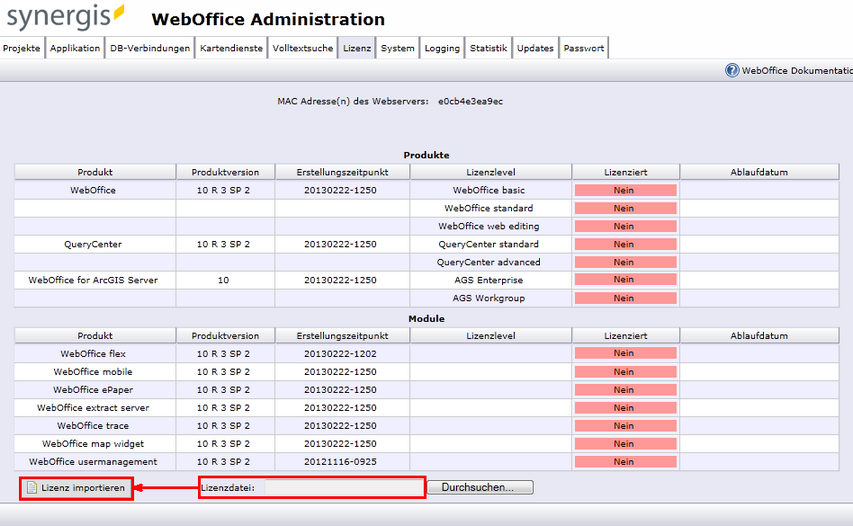
Einspielen der Lizenzdatei via SynAdmin
Nach dem Importieren der Lizenzdatei fragt SynAdmin, ob Sie die Applikation neu laden wollen. Bestätigen Sie durch Klicken des "OK" Buttons und loggen Sie sich erneut ein.

Bestätigen Sie die Applikation nach dem Importieren der Lizenz neu zu laden
Prüfen Sie nun, ob die Lizenz korrekt installiert ist, indem Sie wiederum die WebOffice 10 R3 Administrationsseiten öffnen und zum Reiter 'Lizenz' navigieren: In den Spalten 'Lizenziert' und 'Ablaufdatum' können Sie die Betriebsbereitschaft der installierten Lizenz überprüfen.
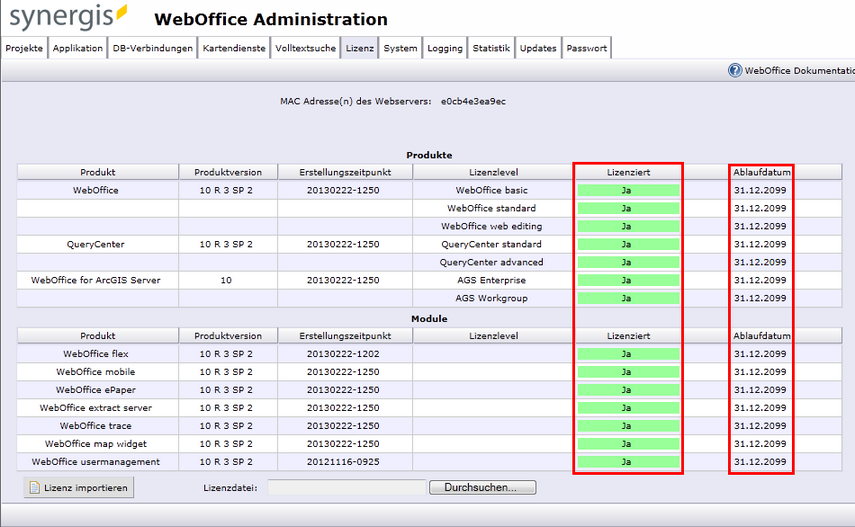
Reiter ‚Lizenz‘ - WebOffice 10 R3 Administrationsseiten