Projekte mit transparenten Layern |
  
|
Projekte mit transparenten Layern |
|
Um transparente Symbologie in Ihren WebOffice 10 R3 Projekten zu verwenden, müssen verschiedene Konfigurationsschritte vorgenommen werden. Zuerst muss der Transparenzgrad in Ihrem ArcMap Layer eingestellt werden.
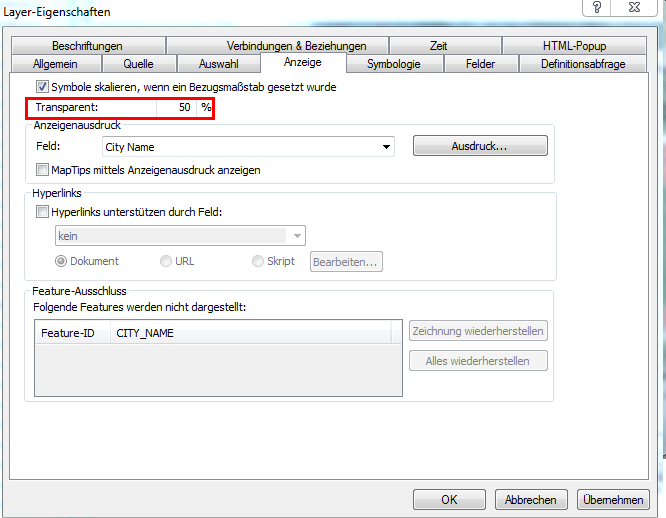
Anzeige-Einstellungen in den ArcMap Layer Eigenschaften
Die Unterstützung einer vollen Transparenz hängt zuallererst von dem verwendeten Bildformat ab. ArcGIS Server kann Kartendienst-Bilder in fünf unterschiedlichen Bildformaten anzeigen: JPG, GIF und PNG in 8, 24 oder 32 Bit. Eine einwandfreie Unterstützung des Alpha-Kanals (verantwortlich für Transparenz) ist nur mit PNG32 gegeben. Der nächste Schritt ist nun, das Bildformat des Kartendienstes, der den transparenten Layer enthält, in PNG32 umzuwandeln. Diese Einstellung kann in der Kartensammlung unter den Kartendiensteigenschaften vorgenommen werden.
Hinweis: Das Bildformat des Kartendienstes muss nicht geändert werden, wenn Sie ein MSD/MXD Hybrid Szenario verwenden.
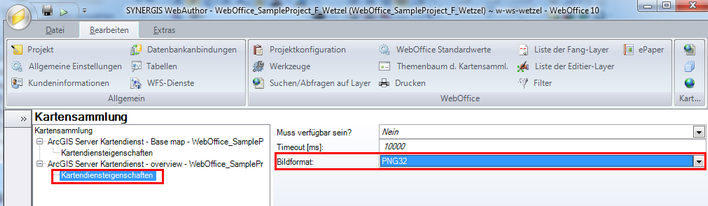
Bildformat-Einstellungen in den Kartendiensteigenschaften
Wenn Sie MXD-basierte Kartendienste verwenden, sind die Bildqualität und Anti-Aliasing Level geringer als bei MSD-basierten Kartendiensten. Um MSD-basierte Bild-Kartendienste mit einer hohen Bildqualität und gleichzeitig die Funktionalität eines MXD-basierten Kartendienstes nutzen zu können, müssen Sie eine MSD/MXD Hybrid Konfiguration wählen:
•Sichern Sie Ihr MXD als <my_mxd>_MSD.

Speichern unter..
•Publizieren Sie die Karte mit Hilfe der 'Kartenservice Publishing' Werkzeugleiste.
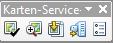
'Kartenservice Publishing' in ArcMap
•Fügen Sie den publizierten MSD-basierten Kartendienst zu Ihrer Karte als einen ArcGIS Server Internet Kartendienst hinzu.
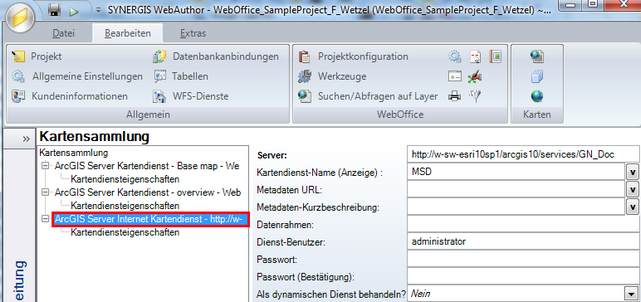
Hinzufügen eines MSD Dienstes zu einer Kartensammlung
•Setzen Sie das Bildformat des ArcGIS Server Internet Kartendienstes auf PNG32.
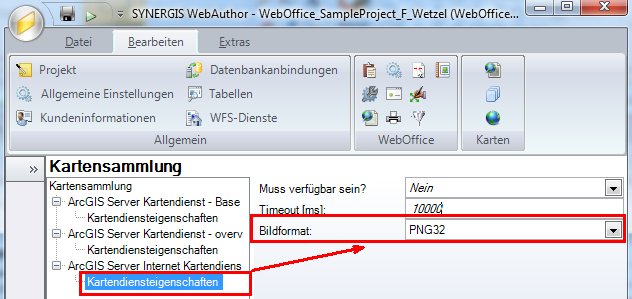
MSD Kartendiensteigenschaften
•Verknüpfen Sie Ihren MXD-basierten Kartendienst mit dem MSD basierten Kartendienst
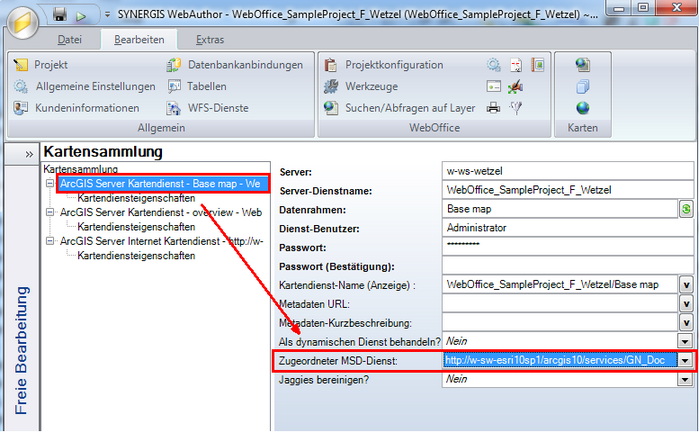
MSD/MXD Hybrid Konfiguration
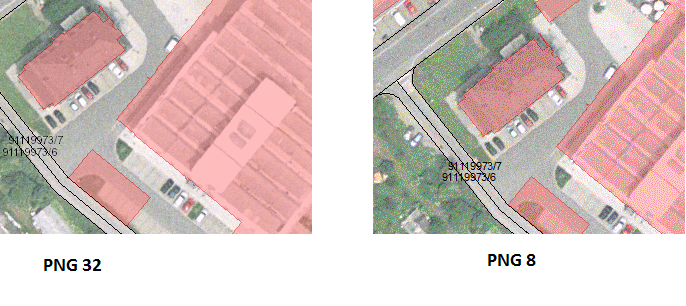
Qualitätsunterschiede bei der Verwendung von unterschiedlichen Bildformaten
Seien Sie sich der Tatsache bewusst, dass das Bildformat PNG32 viele Vorteile in der Anzeige hat, aber gleichzeitig die Bilder auch sehr groß hinsichtlich der Datenmenge sind. Das kann zu Einschränkungen der Performance führen, insbesondere bei Internetprojekten und bei Netzwerken mit geringer Bandbreite. Einen Eindruck, wie sich unterschiedliche Bildformate auf die Datengröße auswirkt, können Sie durch Verwendung des 'Karte kopieren'-Werkzeugs gewinnen. Die Bildgröße der unterschiedlichen Bildformate wird im Karten-kopieren IFrame Fenster in den Eigenschaften angezeigt und somit lassen sich unterschiedliche Bildformate leicht vergleichen.
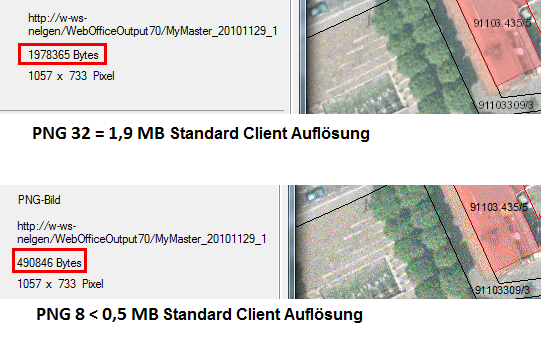
Vergleich von clientseitigen Bildgrößen
Hinweis: Die Kartendiensteigenschaften werden nur angewendet, wenn die betroffenen Kartendienste auch sichtbar sind. Wenn Layer von unterschiedlichen Kartendiensten clientseitg zusammengefasst wurden, dann wirken sich stattdessen die Bildüberlagerungseigenschaften der Anwendungskonfiguration aus!