Methode B |
  
|
Methode B |
|
Achtung: Methode B wird ausschließlich für IIS 7.x unterstützt.
Sichern Sie Ihr Tomcat-Installationsverzeichnis, bevor Sie den ISAPI-Redirector installieren.
Extrahieren Sie die gepackte Datei "Apache_Tomcat_Connectors.zip" von der WebOffice10R3-DVD:
WebOffice10R3-DVD\Software\Miscellaneous\Apache Tomcat Connectors\Apache_Tomcat_Connectors.zip
•Reinigen Sie die Windows Registry, wenn Sie bereits eine Version von Apache Tomcat Connector/ISAPI Redirector installiert haben.
•Voraussetzung: Java JDK 6 (64 bit) - empfohlen ist Java JDK Update 37 - Upgrade Java auf diese Version, wenn eine ältere Version installiert ist.
•Voraussetzung: Apache Tomcat 6 (64 bit) auf "C:\Tomcat" - empfohlen ist Apache Tomcat 6.0.36 - Upgrade Tomcat auf diese Version, wenn eine ältere Version installiert ist.
•Wenn Sie eine neuere Version von Java oder Tomcat verwenden sollten, kontaktieren Sie bitte web-support@mysynergis.com, um zu überprüfen, ob diese Version bereits freigegeben ist.
Die weiteren Schritte sind:
1.Kopieren Sie uriworkermap.properties nach "C:\Tomcat\conf"
2.Kopieren Sie workers.properties.minimal nach "C:\Tomcat\Conf"
3.Kopieren Sie web.xml nach "C:\Tomcat\Conf"
4.Kopieren Sie context.xml nach "C:\Tomcat\Conf"
5.Kopieren Sie server.xml nach "C:\Tomcat\Conf"
6.Erstellen Sie das Verzeichnis "C:\Tomcat\bin\win"
7.Kopieren Sie isapi_redirect.dll nach "C:\Tomcat\bin\win"
8.Kopieren Sie isapi_redirect.properties nach "C:\Tomcat\bin\win"
9.Passen Sie die Parameter in "isapi_redirect.properties" an Ihre Pfadangaben an.
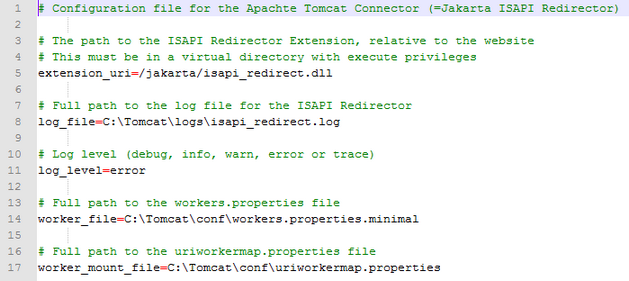
Anpassung der Parameter in "isapi_redirect.properties"
Fahren Sie mit den weiteren Schritten im IIS 7.x fort:
10. Legen Sie ein virtuelles Verzeichnis mit dem Namen „Jakarta“ an und richten Sie den Pfad auf "C:\Tomcat\bin\win" aus.

Virtuelles Verzeichnis "Jakarta" im IIS Manager hinzufügen
11. Klicken Sie „Default Web Site” im linken Bedienungsfeld des IIS Managers und öffnen Sie per Doppelklick „Authentifizierung“. Wählen Sie „Anonyme Authentifizierung“ und stellen Sie sicher, dass der Status „Aktiviert“ ist.
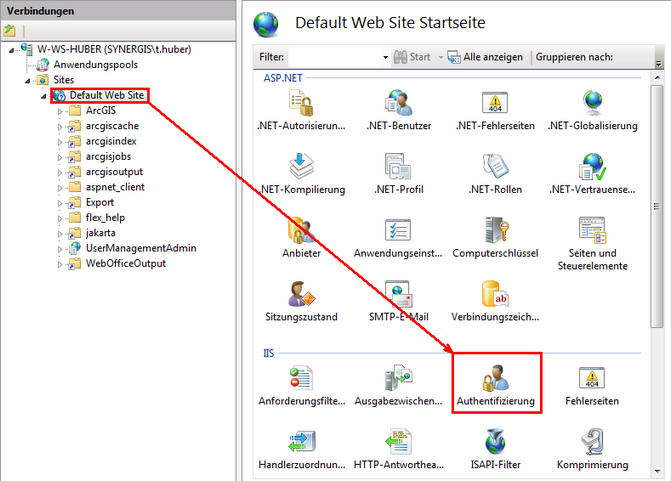
Öffnen "Authentifizierung" der Default Web Site

Status für "Anonyme Authentifizierung" muss aktiviert sein
12. Klicken Sie auf der linken Seite wiederum auf „Default Web Site”, klappen Sie das Untermenü auf und klicken Sie auf „Jakarta“. Öffnen Sie per Doppelklick „Authentifizierung“ (im mittleren Bedienungsfeld). Wählen Sie „Anonyme Authentifizierung“ und stellen Sie sicher, dass auch hier der Status „Aktiviert“ ist.
13. Klicken Sie wieder auf „Jakarta” und öffnen Sie per Doppelklick „Handlerzuordnungen“. Falls ISAPI.dll deaktiviert ist, wählen Sie auf der rechten Seite „Featureberechtigungen bearbeiten...“ und aktivieren Sie das Kontrollkästchen „Ausführen“.
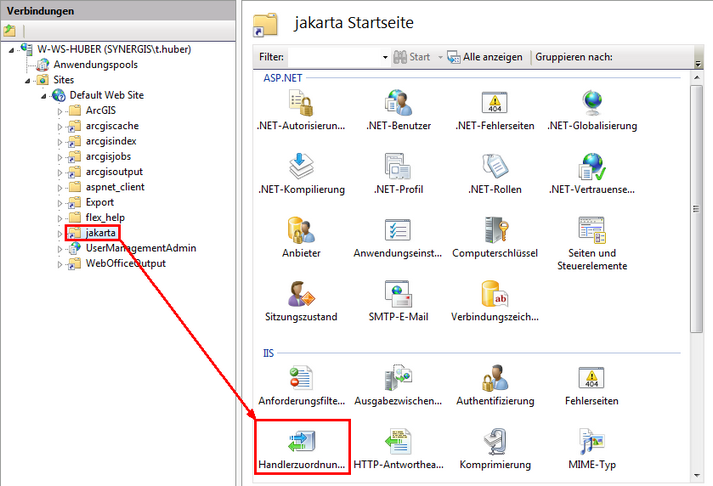
Öffnen der "Handlerzuordnungen" des virtuellen Verzeichnisses "jakarta" im IIS Manager
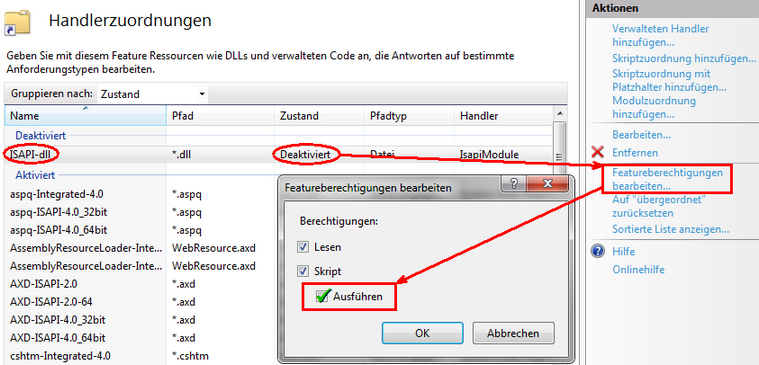
Aktivieren von "ISAPI.dll"
14. Fügen Sie "Jakarta" als ISAPI-Filter in Ihrer "Default Web Site" ein. Dazu gehen Sie zu "Default Web Site", doppelklicken auf "ISAPI-Filter" im mittleren Feld und klicken in der rechten Menüleiste auf "Hinzufügen...". Vergeben Sie als Filtername "Jakarta" und verweisen auf die Datei "isapi_redirect.dll" im Pfad <%DIRECTORY_TOMCAT%>\bin\win\.
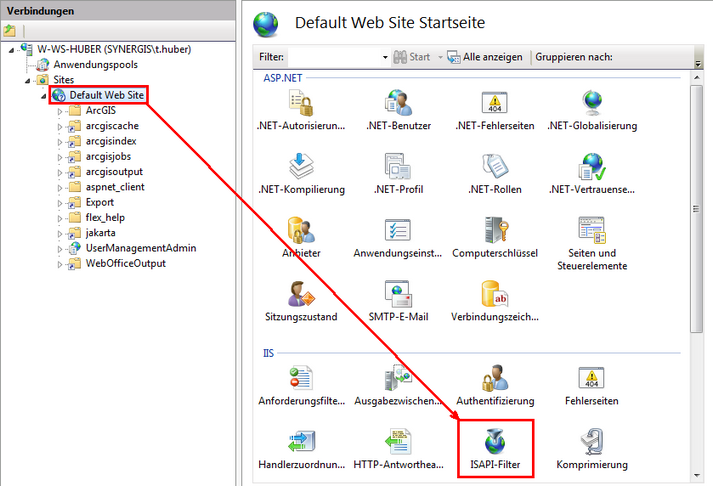
Öffnen der "ISAPI-Filter" der Default Web Site im IIS Manager

ISAPI-Filter hinzufügen
15. Fügen Sie "Jakarta" als ISAPI/CGI-Einschränkung auf dem WebServer hinzu. Klicken Sie dazu im linken Feld auf Ihren Server, dann in der Ansicht "Features" auf "ISAPI- und CGI-Einschränkungen" und hier auf die Aktion "Hinzufügen...". Wählen Sie den richtigen Pfad aus zur Datei "isapi_redirect.dll" und vergeben einen Namen für die Beschreibung. Setzen Sie auch das Häkchen bei der Option "Ausführung des Erweiterungspfads zulassen".
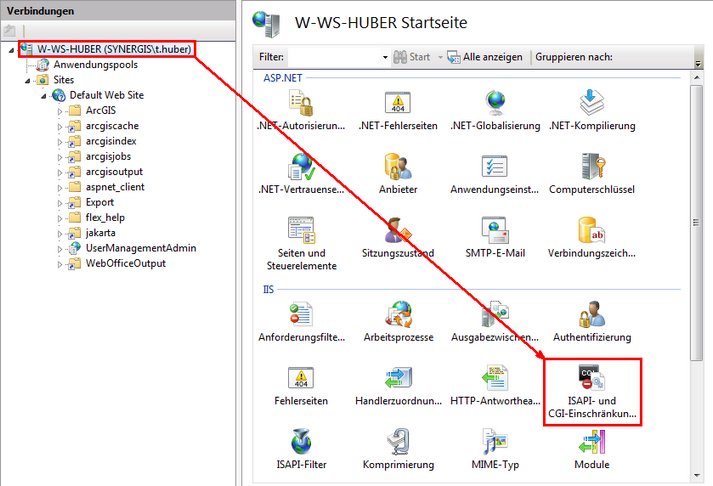
Navigieren Sie zum Webserver und öffnen ISAPI- und CGI-Einschränkungen im IIS Manager
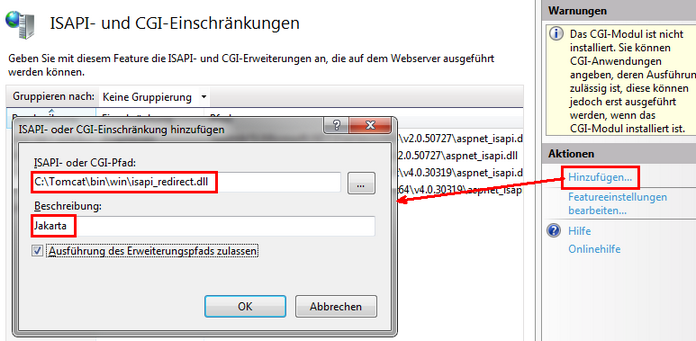
Jakarta als ISAPI/CGI-Einschränkung hinzufügen
16. Achten Sie darauf, dass die Zugriffsrechte für den Ordner "Java" und für den Ordner "win", in der sich die Datei “isapi_redirect.dll“ befindet (C:\Tomcat\bin\win\), auf "IUSR", "Authentifizierte Benutzer" und "Netzwerkdienst" gesetzt sind. Fügen Sie diese hinzu und setzen die Häkchen für "Vollzugriff".
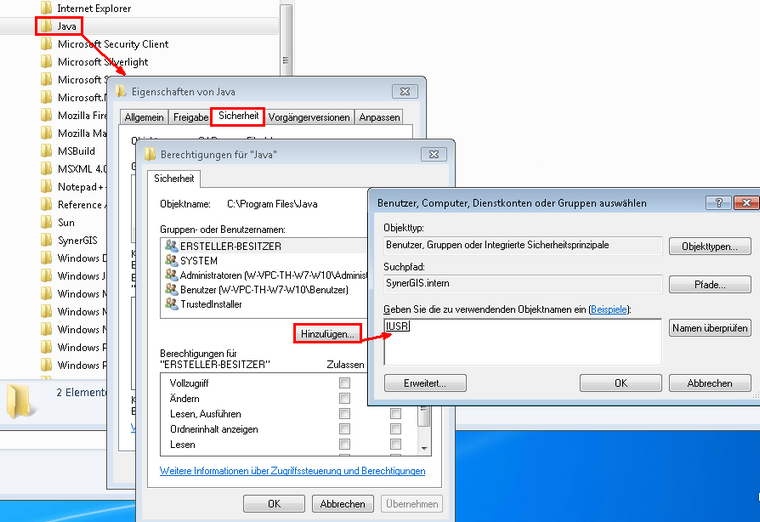
Hinzufügen von "IUSR", "Authentifizierte Benutzer" und "Netzwerkdienst"
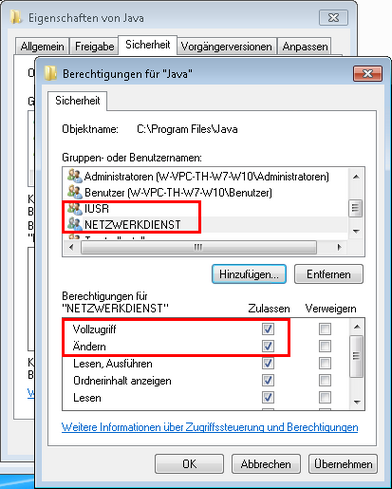
Berechtigungen setzen - Vollzugriff zulassen