Navigation |
  
|
Navigation |
|
Zur einfachen Navigation stehen eigene Werkzeuge zum Vergrößern/Verkleinern des Kartenbildes zur Verfügung.
Werkzeug |
Beschreibung |
|
In die Karte hineinbewegen (Zoom In) |
|
Aus der Karte herausbewegen (Zoom Out) |
|
Vorherige Ansicht |
|
Nächste Ansicht |
|
Zoom Regler - ermöglicht stufenloses Vergrößeren oder Verkleinern des Kartenbildes (nur bei großen Displays verfügbar) |
|
Wechselt auf den konfigurierten Gesamtbereich |
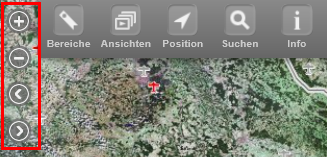
Zoomwerkzeuge auf kleinen Displays
Auf größeren Displays (z.B.: Tablets) ermöglicht ein zusätzlicher Zoom Regler in der Werkzeugleiste am oberen Rand ein stufenloses Vergrößern oder Verkleinern des Kartenbildes.
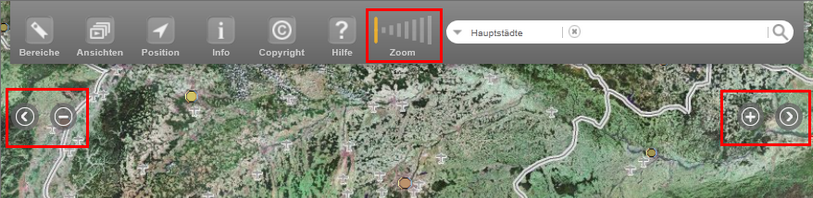
Zoom Regler
Auch die bei manchen Tablets und Smartphones integrierte 2-Finger-Zoom-Funktion (Multi-Touch) kann genutzt werden. Das Kartenfenster kann über die Touchfunktion in die gewünschte Richtung verschoben werden (Pan). Wird der mobile Client in einem Desktop Browser ausgeführt, erfolgt das Verschieben des Kartenbildes mit der rechten Maustaste.
Hinweis: Multi-Touch wird unterstützt für Andorid ab Version 4.x und iOS.
Wenn der WebOffice mobile client als Desktop-Client verwendet wird, können im Browser durch Betätigen der Tasten Shift/Strg und Aufziehen eines Rechtecks mit der Maus folgende Zoomaktionen durchgeführt werden:
•Zoom In: Shift + Rechteck aufziehen
•Zoom Out: Strg + Rechteck aufziehen
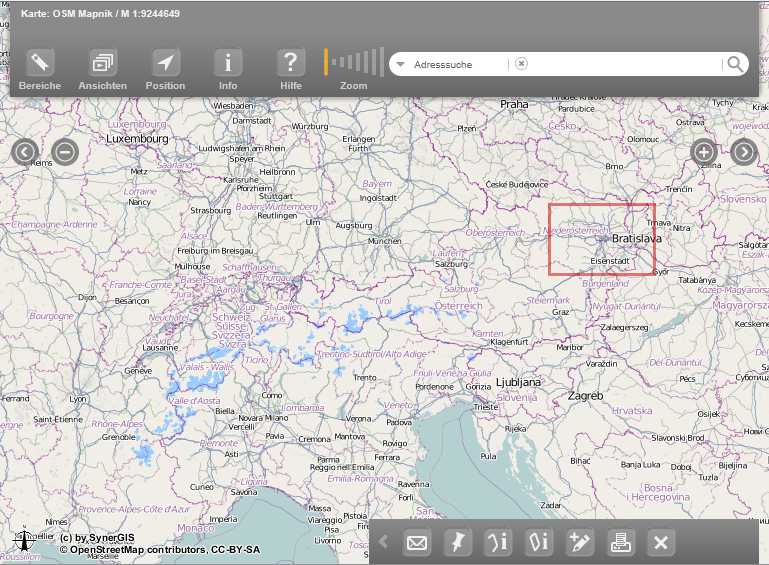
Zoom im Desktop-Browser in einen bestimmten Bereich


