LDAP Konfiguration |
  
|
LDAP Konfiguration |
|
Indem Sie das Element LDAP Konfiguration konfigurieren, legen Sie fest, auf welche Weise sich WebOffice 10 R3 unter Verwendung des LDAP v3 Protokolls mit dem LDAP System verbinden wird.
Hinweis: Natürlich ist die Verbindung mit dem LDAP System nur eine lesende. WebOffice 10 R3 sucht nach dem Benutzerlogin und verbindet sich mit diesem.
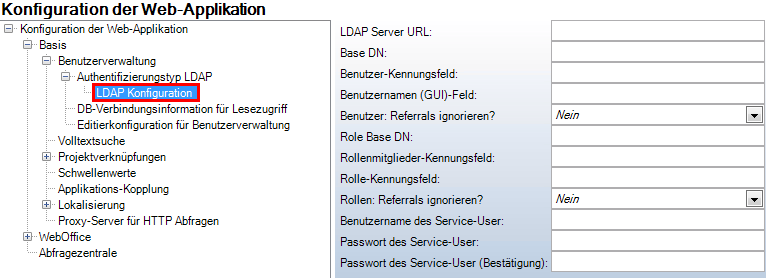
LDAP Konfiguration
Eigenschaft |
Beschreibung |
LDAP Server URL |
Die bereitzustellende LDAP Server URL ist abhängig vom LDAP System Provider. Eine LDAP URL ist einzutragen. Diese setzt sich zusammen aus •dem Domänenname des LDAP Servers und •der TCP/IP Port Nummer. z.B.: ldap://localhost:389 |
Base DN |
Basisverzeichnis des LDAP-Systems, in dem die Benutzerobjekte enthalten sind. Hinweis: Die konfigurierte Base DN muss die Benutzerobjekte enthalten, nicht nur die Referenzen zu diesen. Dieser LDAP Eintrag wird benötigt, um nach einem sich anmeldenden (und durch das LDAP System zu authentifizierenden) Benutzer zu suchen. Beispiel bei Verwendung eines Standard-OpenLDAP-Systems: dc=guessant,dc=org. |
Benutzer-Kennungsfeld |
Der Name des LDAP Attributs, dass den eindeutigen Loginnamen des Nutzers enthält. Dieser Login-Name im LDAP muss der gleiche sein, wie der durch den Nutzer im Login-Dialog angegebene, z.B. sAMAcountname für MS Active Directory Server. Werte könnten auch sn oder mail sein. |
Benutzernamen(GUI) - Feld |
Sprechender Benutzername. Names des LDAP-Attributes in dem der volle sprechende Benutzername gespeichert wird. z.B. 'displayName' |
Benutzer: Referrals ignorieren? |
Wenn mit "Ja" konfiguriert, dann ist unter Umständen die LDAP-Suche wesentlich schneller, aber kann nicht vollständig sein. |
Role Base DN |
Basisverzeichnis des LDAP-Systems in dem die Rollenobjekte enthalten sind. Dieser Eintrag wird benötigt, um nach den Rollen des sich anmeldenden (und zu authentifizierenden) Benutzers zu suchen. Beispiel bei Verwendung eines Standard-OpenLDAP-Systems: 'ou=roles,dc=org'. |
Rollenmitglieder-Kennungsfeld |
Name des LDAP-Attributes, in dem die Namen der Benutzer einer Rolle gespeichert werden. |
Rolle-Kennungsfeld |
Name des LDAP-Attributes in dem der Name der Rolle gespeichert wird. |
Rollen: Referrals ignorieren? |
Wenn mit "Ja" konfiguriert, dann ist unter Umständen die LDAP-Suche wesentlich schneller, aber kann nicht vollständig sein. |
Benutzername des Service-User |
Benutzername des Service-Users (der Service-User ist der LDAP-Benutzer, der die Rechte hat, sich mit dem LDAP-System zu verbinden, nach Benutzern zu suchen und die erforderlichen Attribute zu lesen). Hinweis: Falls der Benutzername des Service-Users nicht konfiguriert wird, erfolgt ein anonymer Zugriff, den zwar manche LDAP-Systeme (wie z.B. OpenLDAP) erlauben, der aber z.B. beim MS Active Directory Server nicht zulässig ist (und daher zu Fehlern führt).
Hinweis: Bitte verifizieren Sie (als LDAP System Administrator), dass der hier angegebene Benutzer die erforderlichen Rechte im LDAP-System hat (z.B. ‚connect‘- und ‚bind'-Rechte). |
Passwort des Service-User |
Passwort des Service-Users |
LDAP Konfiguration
Hinweis: Um Probleme mit der LDAP Authentifizierung zu lösen, ist das Werkzeug JXplorer sehr hilfreich. Dieses können Sie unter <WebOffice Installation media>\Software\Util\JXplorer\JXv3.2_install_windows.exe. finden. Bitte benutzen Sie dieses Werkzeug, bevor Sie den SynerGIS Web Support kontaktieren.
Um die Active Directory Gruppen in WebOffice 10 R3 nutzen zu können, müssen die Gruppen in der UserManagament Datenbank identisch bezeichnet werden ('case sensitive', d.h. auf Groß- und Kleinschreibung ist zu achten). Bei den Gruppen müssen keine Benutzer Mitglied sein. Alle Benutzergruppen des Active Directory können genutzt werden, sogar die Domain Nutzergruppe. 'Nested Groups' werden nicht unterstützt.
Folgende Schritte sind durchzuführen, um die Gruppennamen herauszufinden, beispielsweise durch Verwendung von JXplorer:
1.Suche nach dem Benutzer mit <User IDField> im Pfad <Role Base DN>
2.Auslesen des DN distinguishedName
3.Suche nach dem DN im Pfad <Role Base DN> im Feld <Role members field>
4.Auslesen der Rolle <Role field>
5.Benutzen Sie diese Rolle für den UM Gruppennamen