Demoseite für synservice (preview.jsp) |
  
|
Demoseite für synservice (preview.jsp) |
|
Um einen Eindruck zu bekommen, wie man eine JSON Bildvorschau in einer Webseite nutzt und um eine Testmöglichkeit für die Aufrufe zu haben, stellt SynerGIS die Datei 'preview.jsp' zur Verfügung. Rufen Sie diese entweder mit http://<WebOffice web application>/client_preview/preview.jsp oder über die WebOffice 10 R3 Administrationsseite im Reiter Applikation - Demoseite für Synservice - auf.
(Für weitere Informationen siehe Kapitel Service API).
Diese Testseite gliedert sich in drei Bereiche:
•Vorschaukartenbild
•Formular zum einfachen Erstellen von Requests
•Request und Responses
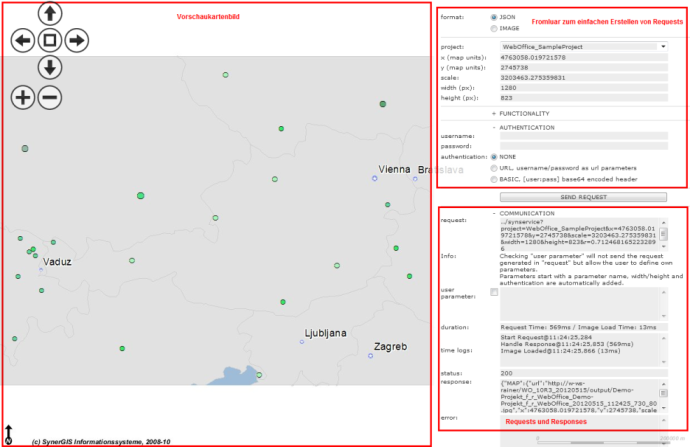
Testseite - preview.jsp
Nachfolgende Beispiele zeigen einen beispielhaften Aufruf basierend auf dem WebOffice_SampleProject.
Beispiel A: Gesamtbereich eines Projektes aufrufen
Wählen Sie folgende Einstellungen:
•format: JSON
•project: WebOffice_SampleProject (zur Auswahl stehen sämtliche Projekte der Applikation)
•authentication: 'URL, username/password as url parameters'
•width (px) und height (px)
•x (map units), y (map units) und scale: nicht befüllen, wodurch der Gesamtausschnitt des Projektes gezeigt wird
•Durch klicken des „SEND REQUEST“ Buttons erscheint ein Kartenbild
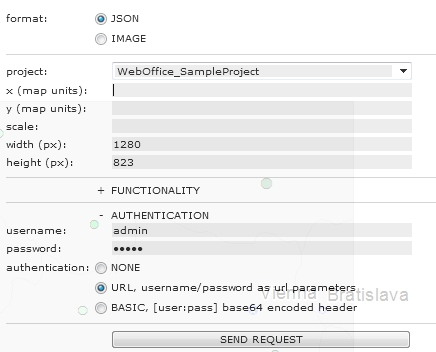
Konfiguration JSON-API
Beispiel B: externe Suche ausführen
Im Bereich 'Functionality' können Abfragen oder Editieraktionen definiert werden. In diesem Beispiel wird eine Query ausgeführt. (Für nähere Informationen zum Editieren siehe Kapitel URL Call interface for Editing for Service API.)
Vorgehensweise:
1.Aktivieren der Checkbox von query
2.Anpassen des bereits vorhandenen Beispiel-Requests an das entsprechende Projekt: query=NCC&keyname=CITY_NAME&keyvalue=Vaduz
3.x (map units) und y (map units): sollte nicht befüllt sein, damit der Zentrumspunkt des angeforderten Kartenbildes durch die externe Suche neu bestimmt wird.
4.scale: Eingabe eines gewünschten Maßstabes in dem das Suchergebnis angezeigt werden soll
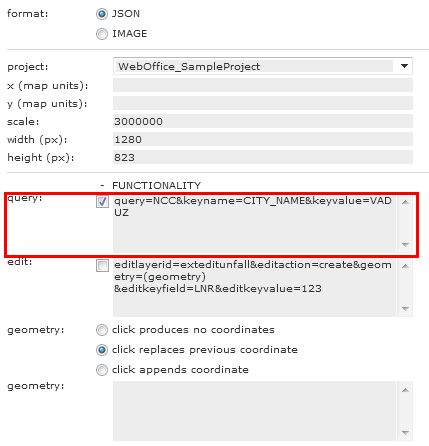
Konfiguration einer Query
Die entsprechenden requests und responses werden im Breich 'Communication' angeführt.
Der vollständige Request für Beispiel B lautet:
../synservice?project=WebOffice_SampleProject&query=NCC&keyname=CITY_NAME&keyvalue=VADUZ&x=&y=&scale=&width=&height=&r=0.24527861108136323
Die Response auf den vorangegangenen Request lautet:
{"MAP":{"url":"http://w-ws-rainer/WO_10R3_20120515/output/Demo-Projekt_f_r_WebOffice_Demo-Projekt_f_r_WebOffice_20120515_150341_761_61.jpg",
"x":4284637.5931,"y":2670055.2709,"scale":300000,"width":640,"height":400,"upp":79.37515875031251},"FEATURES":{"COORDS":[{"x":320,"y":200}]},
"response_id":"ae3a1998-14af-4f20-b0d8-11c46f61e7c3"}
Folgende Parameter sind im Response enthalten
•eine URL zum generierten Kartenbild
•X und Y- Koordinaten zum Kartenmittelpunkt
•Maßstab des Kartenbild
•Höhe und Breite des Kartenbild
•„upp“ gibt den Wert an wie viele Geoeinheiten ein Pixel entspricht, darüber kann man sich errechnen, wie ein Request auszusehen hat, wenn man den Kartenausschnitt verschieben möchte und ein Kartenbild von z.B. 300m nach Osten verschoben anfordern möchte
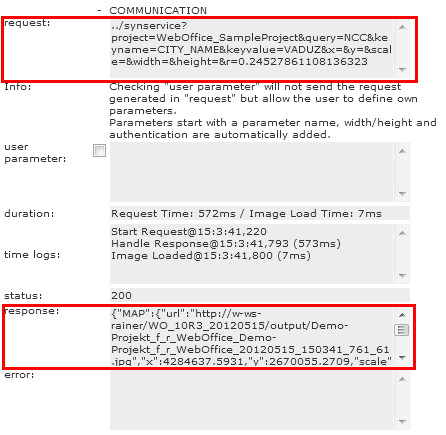
Request und Responses
Beispiel C: externe Suche mit Parametern "&returnkey" und "&geometry"
I. "&returnkey"
Der Parameter "&returnkey" kann einfach an den Request ergänzt werden:
query=COUNTRY&keyname=CNTRY_NAME&keyvalue=Austria&returnkey=LONG_NAME
Daraus ergibt sich folgende Response:
{"MAP":{"url":"http://w-ws-rainer/WO_10R3_20120515/output/Demo-Projekt_f_r_WebOffice_Demo-Projekt_f_r_WebOffice_20120515_172844_806_8c.jpg",
"x":4570333.84795,"y":2744950.30755,"scale":3698238.472425819,"width":640,"height":400,"upp":978.4942194843752},"FEATURES":{"keyname":["CNTRY_NAME"],
"COORDS":[{"x":382,"y":216,"keyvalue":["Austria"]}]},"response_id":"f4b7408b-85d9-478f-b227-3aeee6929ff2"}
II. "&geometry=(geometry)"
Wenn Sie eine Suche/Selektion nicht attributiv sondern über Koordinaten ausführen möchten, dann verwenden Sie im query den Parameter '&geometry=(geometry)' und fügen diesen anstelle der Parameter "&keyvalue" und "&keyname" hinzu. Außerdem muss die Option 'click appends coordinate' aktiviert werden. Im Vorschaukartenbild wird mittels Klick ein Polygon erstellt, dessen Koordinaten der Eckpunkte unter 'geometry' aufgelistet und in den request übernommen werden.
Daraus ergibt sich folgende Response:
{"MAP":{"url":"http://w-ws-rainer/WO_10R3_20120515/output/Demo-Projekt_f_r_WebOffice_Demo-Projekt_f_r_WebOffice_20120515_174159_228_ac.jpg","x":4820637.819250001,
"y":2807579.80765,"scale":1256055.7877890104,"width":200,"height":200,"upp":332.33209185000516},"FEATURES":{"keyname":["CITY_NAME"],"COORDS":[{"x":191,"y":100,"keyvalue":["Bratislava"]},
{"x":9,"y":100,"keyvalue":["Vienna"]}]},"response_id":"ac4cb877-f7fd-4380-84d9-f0b2571a8af7"}
Beispiel D: Umprojektion von WGS84-Koordinaten (lat/lon) in Koordinaten des Hauptkartendienstes (x/y)
Dieses Beispiel zeigt, wie man WGS84-Koordinaten (Dezimalgrad) in Koordinaten (x/y) des Hauptkartendienstes umprojiziert.
Wählen Sie folgende Einstellungen:
•format: JSON
•project: WebOffice_SampleProject (zur Auswahl stehen sämtliche Projekte der Applikation)
•width (px) und height (px)
•Functionality: übergeben Sie in der Query zusätzlich die Paramter lat/lon und coordmarker_lat_lon (optional, zur Anzeige der Koordinaten)
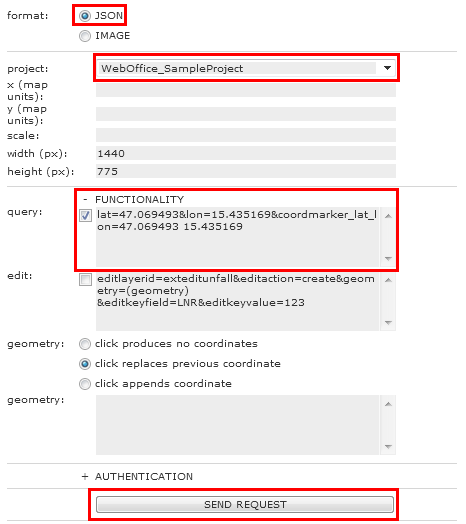
Request für die Umprojektion von Dezimalgrad in Koordinaten des Hauptkartendienstes
Nach einem Klick auf 'Send Request' werden die lat/lon-Koordinaten übergeben und als Antwort erhält man u.a. die x/y-Koordinaten des Hauptkartendienstes:
{"MAP":{"url":"http://w-ws-schmoelz/WebOffice10R3_latestBuild/output/Demo-Projekt_f_r_WebOffice_Demo-Projekt_f_r_WebOffice_20120830_135526_069_a9.jpg",
"x":4733761.190721357,"y":2676911.7681118418,"scale":3563077.8624002244,"width":1440,"height":775,
"upp":942.7329032258065},"response_id":"2a001c25-21df-4425-a761-58bff1130e45"}