Volltextsuche |
  
|
Volltextsuche |
|
Vorraussetzung für das Starten des Volltextsuche-Assistenten ist mindestens ein Layer mit je mindestens einem konfigurierten Suchfeld (bspw. erstellt durch den Layer-Suche erstellen Assistenten).
Schritt im Assistenten |
Beschreibung |
Starten de Assistenten |
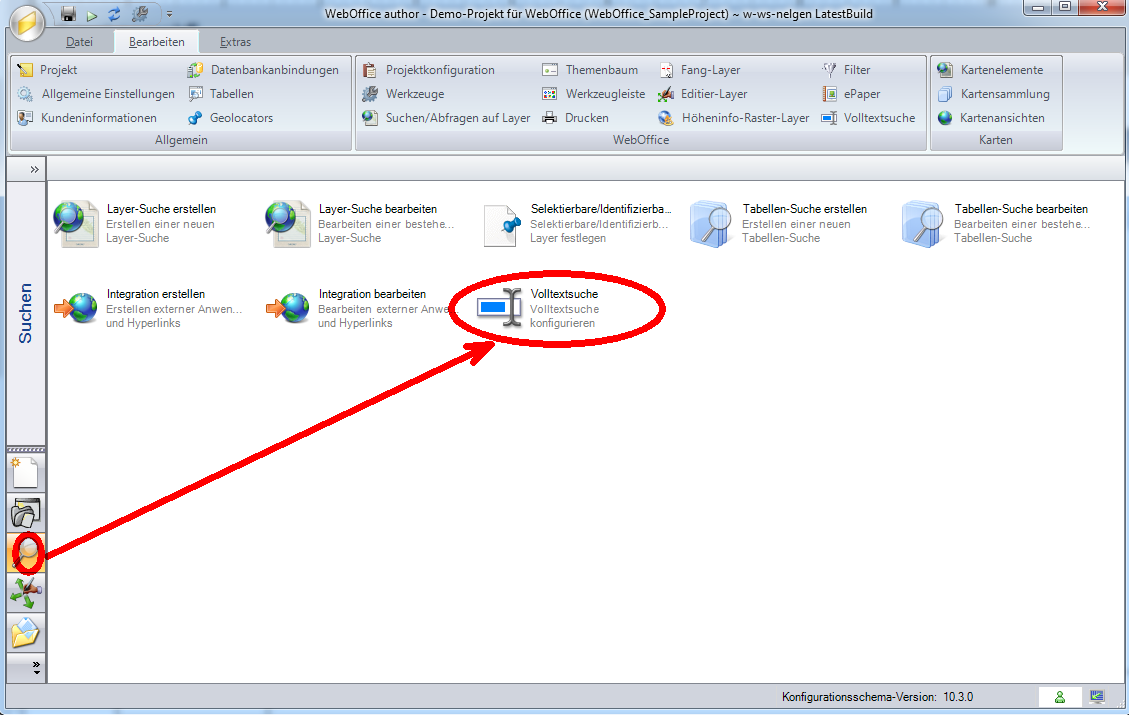 Starten des Volltextsuche Assistenten
|
Schritt 1 |
Wählen Sie einen der angebotenen Layer aus, indem Sie ihn mit dem Button ganz links markieren. Aktivieren Sie die Volltextsuche und entscheiden Sie, ob Sie den Layer-Namen in Klammern hinter den Vorschlagswerten für Ihre Suchergebnisse sehen wollen (Kästchen bei 'Zeige Layernamen' aktivieren) oder nicht (Kästchen nicht aktivieren). Ganz unten gibt es die Möglichkeit, eine minimale Benutzer-Eingabelänge für die Volltextsuche zu konfigurieren.
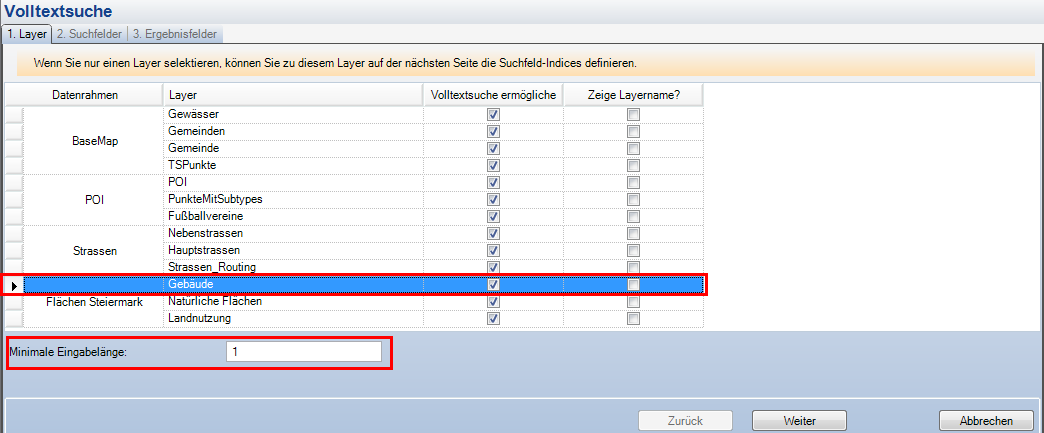 Volltextsuche erstellen - Schritt 1
|
Schritt 2 |
Alle verfügbaren Felder des Layers werden aufgelistet. Wählen Sie die Felder auf die gesucht werden soll.
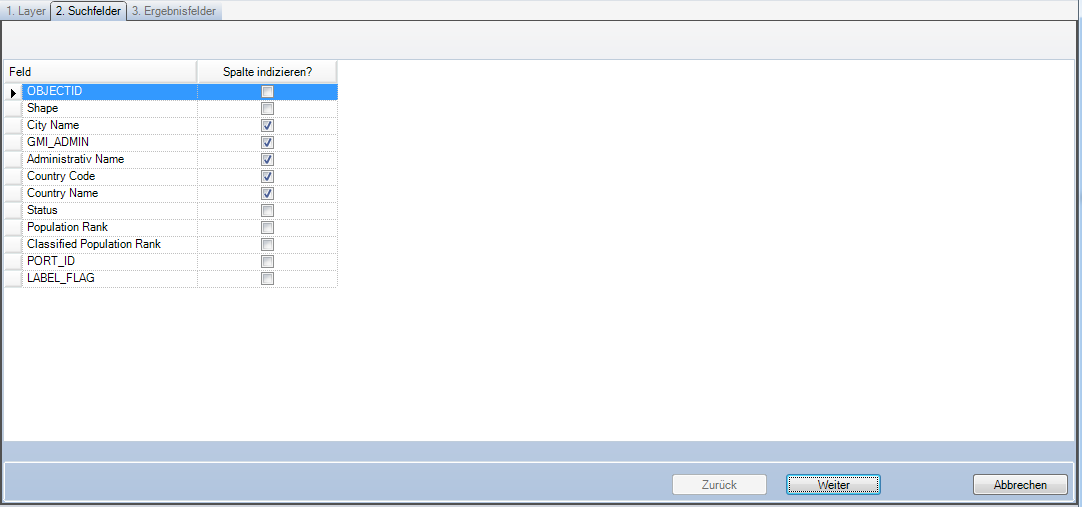 Volltextsuche erstellen - Schritt 2
|
Schritt 3 |
In diesem Schritt können Sie wählen zwischen •Erzeugen eines neuen Suchergebnisses (Auswahl von Ergebnisfeldern und Darstellungskonfiguration) und •Wiederverwenden eines bereits existierenden Suchergebnisses.
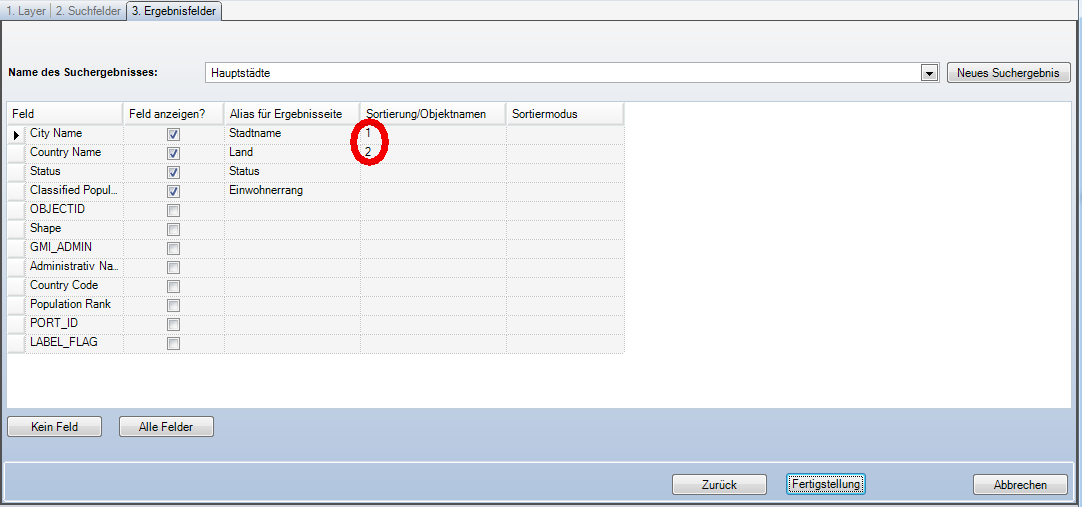 Volltextsuche erstellen - Schritt 3
Aktivieren Sie das 'Feld anzeigen' Kästchen um ein Feld als Ergebnisfeld zu markieren. Die Reihenfolge bei 'Sortierung/Objektnamen ist enorm wichtig bei der Volltextsuche. Hierüber definieren Sie, welche Vorschlagswerte Ihnen in welcher reihenfolge angezeigt werden. Im beschriebenen Beispiel würde eine Suche auf nach einem Begriff der in 'Administrativ Name' zu finden ist (S. Schritt 2) den Vorschlagswert zusammengesetzt aus den Werten in 'City Name' + 'Country Name' darstellen.
Hinweis: Nähere Informationen finden Sie im Kapitel Erstellen einer Volltext-Suche. |
Volltextsucheassistent