Volltextsuche |
  
|
Volltextsuche |
|
Das Element Volltextsuche dient zur Konfiguration des Suchindex für die Volltextsuche. Für weitere Informationen siehe Kapitel
Erstellen einer Volltext-Suche.
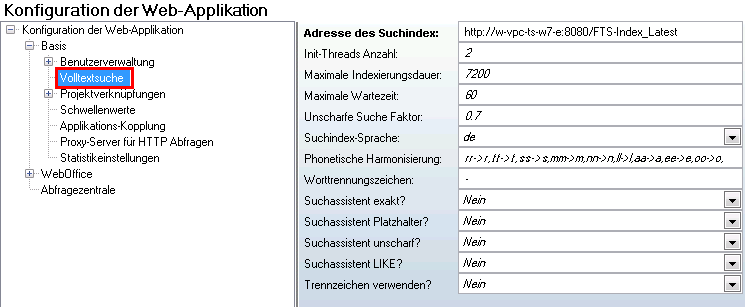
Volltextsuche - Anwendungskonfiguration
Eigenschaft |
Beschreibung |
Adresse des Suchindex |
Der URL der Suchindex Applikation, z.b. http://<servername>:8080/FTS-Index (Name der Context Descriptor Datei; ohne Dateiendung) |
Init-Threads Anzahl] |
Die maximale Anzahl von gleichzeitigen Threads für die Initialisierung von Subindizes, d.h. die Anzahl der Feature Classes oder Tabellen welche parallel indiziert werden. Ein hoher Wert kann den Server übermäßig belasten und die Gesamtzeit der Initialisierung erhöhen. Pro init-Thread wird am ArcGIS Server ein ArcSOC-Prozess gestartet. |
Maximale Indexierungs- Dauer |
Dauer in Sekunden, nach welcher die Indexierung eines Subindex (d.h. eine Feature Class) abgebrochen wird. Standardwert: 7200, d.h. 2 Stunden |
Maximale Wartezeit |
Maximale Gesamtdauer in Sekunden während welcher bei der Initialisierung eines Subindex insgesamt gewartet wird, wenn beim Zugreifen auf einen Subindex (d.h. die Feature Class) Verbindungsprobleme auftreten. Ein neuer Verbindungsaufbau wird alle 3 Sekunden versucht. Standardwert: 120, d.h. 2 Minuten |
Unscharfe Suche Faktor |
Ein Wert zwischen 1.0 und 0.0 welcher beschreibt wie (un)genau ein Resultat mit der Suchbegriff übereinstimmen muss wenn der Modus "Unscharfe Suche" benutzt wird. Der Wert "1.0" bedeutet, dass der Suchbegriff Zeichen für Zeichen identisch sein muss (sehr genau, nicht empfohlen). Der Wert "0.01" ergibt hingegen mit fast jedem beliebigen Suchbegriff alle indexierten Objekte als Resultat (sehr unscharf, nicht empfohlen). |
Suchindex-Sprache |
Sprache, in der die zu indizierenden Daten vorliegen (Default 'Deutsch'). Die gewählte Locale (Sprach-Code aus zwei Buchstaben gemäß ISO 639-1) wird benutzt, um die Daten zu indexieren. Die Locale wird für das Umwandeln von Sonderzeichen benötigt und beeinflusst die phonetische Aufbereitung der Daten. Die Volltextsuche unterscheidet nicht zwischen Groß- und Kleinschreibung. Mögliche Werte: ar, de, en, es, fr, sk, sl, ru uvm. (über 100 Sprachen) |
Phonetische Harmonisierung |
Definiert eine komma-separierte Liste von Zeichenersetzungen die bei der Indexierung von Subindizes, sowie bei der Ausführung der Volltextsuche angewendet werden. Mit diesen Zeichenersetzungen kann eine Phonetische Suche konfiguriert werden. Beispiele: Umlaut 'ä' = "ä->a, ae->a"; langes 'i' = "ieh->i,ie->i" etc. Die so vereinfachten Texte ermöglichen es Resultate zu finden, wenn statt der korrekten eine phonetische Schreibweise verwendet wurde. Die Zeichenersetzungen sollten nur Kleinbuchstaben enthalten. Achtung: Die Reihenfolge der einzelnen Zeichenersetzungen ist wichtig. |
Worttrennungs- Zeichen |
Definiert eine (als String angegebene) Liste von Zeichen, welche ein Wortende definieren. Die Volltextsuche arbeitet auf der Basis von Wortblöcken. Je nach Datenbestand können zusätzliche Trennzeichen (z.B. '-', '#', '+' oder '/') das Suchresultat verbessern. Das Leerzeichen wird immer als Worttrennungszeichen interpretiert. Die Zeichen '*' und '~' dürfen nicht als Trennzeichen verwendet werden. |
Suchassistenz exakt? |
Der Wert 'Ja' (Standardwert 'Nein') aktiviert die 'Suchassistenz exakt'. Die 'Suchassistenz exakt' führt eine exakte Suche mit den eingegebenen Kriterien durch und ergibt eine maximale Einschränkung des Suchergebnisses. Falls kein Suchergebnis erzielt wird, werden weitere Suchassistenten verwendet, so fern diese aktiviert sind. Hinweis: Um ein Suchresultat zu erhalten, werden die aktivierten Suchassistenten in der folgenden Reihenfolge abgearbeitet: - Suchassistenz exakt - Suchassistenz Platzhalter - Suchassistenz unscharf - Suchassistenz LIKE |
Suchassistenz Platzhalter? |
Der Wert 'Ja' aktiviert die 'Suchassistenz Platzhalter'. Die Aktivierung dieser Suchassistenz erhöht die Wahrscheinlichkeit eines Suchtreffers. Wenn der eingegebene Suchbegriff nach exakter Suche und Fuzzy-Suche keine Vorschläge/Resultate liefert, wird in dem Fall der Suchbegriff automatisch angepasst und die Suche erneut (ein 3. Mal) automatisch gestartet. Die "Suchassistenz Platzhalter" erweitert den eingegebenen Suchbegriff am Ende mit einem '*' (=Platzhalter). Hinweis: Eine der vier Suchassistenten ('exakt', 'Platzhalter', 'unscharf', 'LIKE') muss aktiviert sein. Wenn alle vier deaktiviert sind, verwendet WebOffice 10 R3 standardmäßig die 'Suchassistenz Platzhalter'. Hinweis: Um ein Suchresultat zu erhalten, werden die aktivierten Suchassistenten in der folgenden Reihenfolge abgearbeitet: - Suchassistenz exakt - Suchassistenz Platzhalter - Suchassistenz unscharf - Suchassistenz LIKE |
Suchassistenz unscharf? |
Der Wert 'Ja' (Standardwert 'Nein') aktiviert die 'Suchassistenz unscharf. Die Aktivierung dieser Suchassistenz erhöht die Wahrscheinlichkeit eines Suchtreffers. Falls bei exakter Suche nach dem eingegebenen Suchbegriff keine Vorschläge/Resultate geliefert werden, wird in dem Fall der Suchbegriff automatisch angepasst und die Suche erneut (ein 2. Mal) automatisch 'Fuzzy' durchgeführt. Die "Suchassistenz unscharf" benutzt den Modus "Unscharfe Suche". Wie ungenau ein Treffer maximal sein darf kann mit der Einstellung "Unscharfe Suche Faktor" angegeben werden. Hinweis: Um ein Suchresultat zu erhalten, werden die aktivierten Suchassistenten in der folgenden Reihenfolge abgearbeitet: - Suchassistenz exakt - Suchassistenz Platzhalter - Suchassistenz unscharf - Suchassistenz LIKE |
Suchassistenz LIKE? |
Die Aktivierung der Suchassistenz ('Ja') erhöht die Wahrscheinlichkeit eines Suchtreffers. Wenn der eingegebene Suchbegriff nach exakter Suche, Fuzzy-Suche und Wildcard-Suche keine Vorschläge/Resultate liefert, wird der Suchbegriff automatisch angepasst und die Suche erneut automatisch gestartet. Die 'Suchassistenz LIKE' erweitert den eingegebenen Suchbegriff am Beginn und am Ende mit einem '*' (zB Suche nach '*suchwort*'. Hinweis: Eine Suche mit Platzhalter benötigt mehr Ressourcen als eine gewöhnliche Suche und sie produziert auch zu viele (unbrauchbare) Suchergebnisse. Hinweis: Um ein Suchresultat zu erhalten, werden die aktivierten Suchassistenten in der folgenden Reihenfolge abgearbeitet: - Suchassistenz exakt - Suchassistenz Platzhalter - Suchassistenz unscharf - Suchassistenz LIKE Hinweis: Sobald einer der Suchassistenten keine Ergebnisse findet, werden diese in der Client präsentiert. Mögliche nachfolgende Suchassistenten werden übersprungen. Hinweis: Wenn alle Suchassistenten deaktiviert sind, wird der Suchassistent "Wild card" standardmäßig verwendet. |
Gesammelte Vorschläge? |
Der Wert 'Ja' (Standardwert ist 'Nein') führt dazu, dass für die Suchvorschläge nicht nur der originale Suchbegriff verwendet wird, sondern auch eine spezielle Form der Platzhaltersuche. Dabei wird für jeden einzelnen Suchbegriff eine Suche sowohl mit als auch ohne Platzhalter durchgeführt. Die Resultate der verschiedenen Suchdurchgänge werden kombiniert, wobei die besten Suchresultate zuoberst erscheinen. Diese Option ist vor allem empfohlen für Suchen mit mehreren Suchbegriffen in Kombination mit Daten welche eine grosse Anzahl identische Werte aufweisen (z.B. Adressdatensätze). |
Trennzeichen verwenden? |
Verwenden des Parameters "Verbinde Objektnamen mit" an der Suchergebnisliste, um Vorschlagswerte und das Multi-Layer-Suchergebnis der Volltextsuche anzuzeigen. Falls "Nein", wird ein Leerzeichen verwendet, um die Begriffe zu trennen. Hinweis: Das relevante Trennzeichen wird wie folgt ermittelt: •das erste, zutreffende Projekt •die Ergebnisfeldliste aus der ersten, definierten Suchergebnis-Ansicht des entsprechenden Layers Hinweis: Wenn sich die Zeichenkette ändert, ist der existierende Subindex "out of date" und muss neu berechnet werden. |
Konfiguration der Volltextsuche