Ausführen einer Volltextsuche |
  
|
Ausführen einer Volltextsuche |
|
Ausführen einer Volltextsuche
Um die Nutzung der Volltextsuche zu veranschaulichen, ist untenstehend ein Beispiel-Projekt angeführt. Sind die Konfigurationsschritte korrekt durchgeführt worden und Subindizes für das Projekt generiert worden, so hat man ein ein zusätzliches GUI Element für die Volltextsuche im Projekt zur Verfügung.
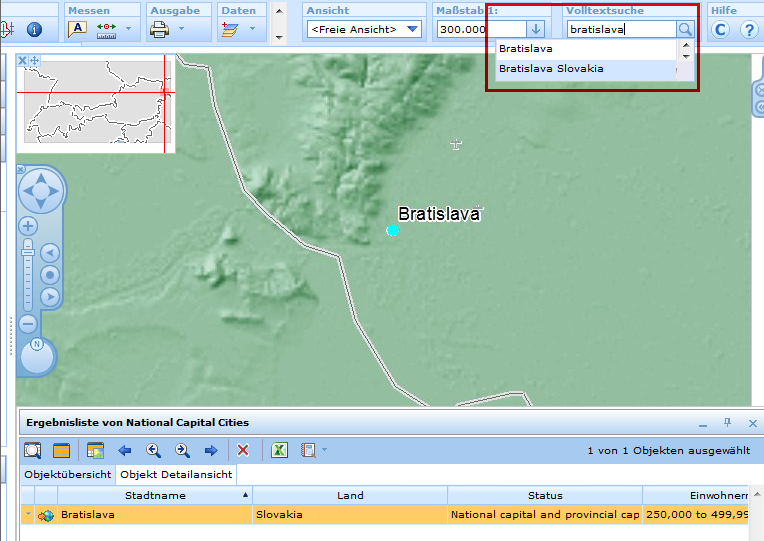
Volltextsuche - Client
In Anlehnung an die obigen Konfigurationen wird hier ein einfacher Use Case beschrieben. Wird z. B. 'Bratislava' im Suchwerkzeug für die Volltextsuche eingegeben, so erfolgt die Suche in den Suchfeldern von allen betroffenen Subindizes. Es werden also alle Layer durchsucht für die im aktuellen Projekt eine Suche besteht welche für die Volltextsuche aktiviert ist.
Das Ergebnis wird wie folgt im Client dargestellt. Das Suchresultat wird durch die Konfiguration der Ergebnisfelder festgelegt. Wird z. B. bei der Suche auf einen Layer (National Capital Cities) in der Suchergebnissicht am Ergebnisfeld Stadtname das Attribut Sortierung/Objektnamen auf 1 gesetzt und beim Ergebnisfeld Land auf 2 gesetzt, dann setzt sich das Suchresultat aus (Stadtname Land), z. B. 'Bratislava Slovakia' zusammen. Wird kein Attribut Sortierung/Objektnamen gesetzt, so wird nur das erste Ergebnisfeld angezeigt (z. B. 'Bratislava', wenn der Stadtname das erste Ergebnisfeld ist).
Während der Eingabe des Suchbegriffes werden Suchvorschläge (Suggestions) in einem Dropdownmenu angezeigt.
Durch einen Doppelklick auf eine Suggestion, kann die entsprechende Suche direkt ausgeführt werden. Weiters kann über das Lupensymbol oder durch Drücken der Enter-Taste eine vollständige Übersicht des Ergebnisses der Volltextsuche angezeigt werden.
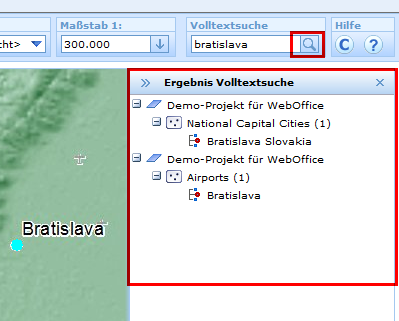
Volltextsuche - Client - Details
Hinweis: Da die Suchfelder und die Ergebnisfelder separat konfiguriert werden können, kann es vorkommen, dass die angezeigten Resultate scheinbar keinen Bezug zum eingegebenen Suchbegriff haben. Zum Beispiel kann eine Suche nach 'Wien' zum Resultat 'Schwechat' führen (welches auch als Suggestion angezeigt wird) wenn auf dem Layer Airports das Suchfeld "City name" und das Ergebnisfeld "Airport name" definiert ist. Häufig ist es sinnvoll ein Suchfeld auch als Resultatfeld zu konfigurieren. Es ist Aufgabe des Administrators die gewünschten Suchen so zu konfigurieren, dass für den Benutzer eine brauchbare Volltextsuche zur Verfügung steht.
Aus dem Volltextsuchergebnis ist es zwar möglich, mehrere Objekte aus unterschiedlichen Layern mit gedrückter Strg-Taste zu selektieren, jedoch können diese dann nicht in die Objektauswahl übernommen werden. Das Übernehmen von mehreren Objekten aus dem Volltextsuchergebnis in die Objektauswahl ist nur für Objekte desselben Layers bzw. eines vollständigen Layers möglich. Objekte werden mit einem Rechtsklick (auf selektierte Objekte oder auf den Layer) und der Option 'gefundene Objekte als Auswahl übernehmen' in die Objektauswahl übernommen.
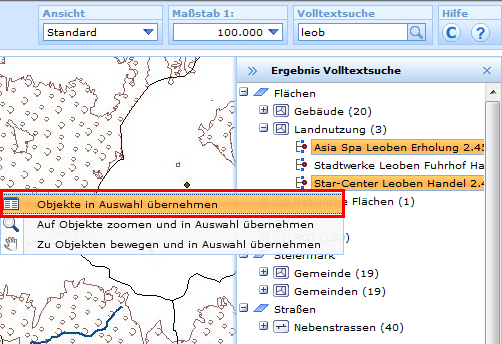
Volltextsuche - Mehrfachselektion
Thematische Volltextsuche
WebOffice 10 R3 ermöglicht die Konfiguration einer 'thematischen Volltextsuche', die eine Volltextsuche auf nur einem bestimmten Layer unterstützt. Aus einem Dropdown-Feld lassen sich mehrere 'thematische Volltextsuchen' auswählen. Der erste Eintrag (leer) steht für die 'globale Volltextsuche' (wenn konfiguriert). Bei Auswahl einer 'thematischen Volltextsuche' ist die vollständige Objektübersicht (Lupensymbol) nicht verfügbar. Hier werden die Suchergebnisse sofort in die Ergebnisliste übernommen.
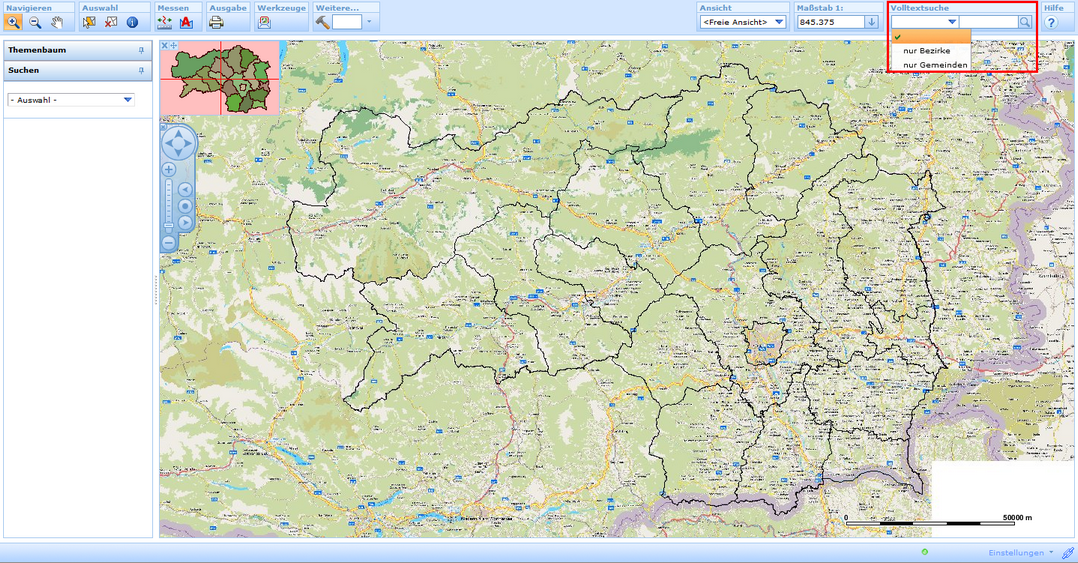
Thematische Volltextsuche im WebOffice html client
Hinweis: Nähere Informationen zur Konfiguration einer 'thematischen Volltextsuche' finden Sie im Kapitel Thematische Volltextsuche.
Volltextsuche und Filter
Generell werden Layer, auf denen Filter konfiguriert sind, nicht von der Volltextsuche ausgeschlossen. Jedoch beinhalten die vorgeschlagenen Werte einer Volltextsuche sowie deren Resultate nur jene Objekte, die aufgrund von aktuellen Filtereinstellungen am Client aktiv sind.
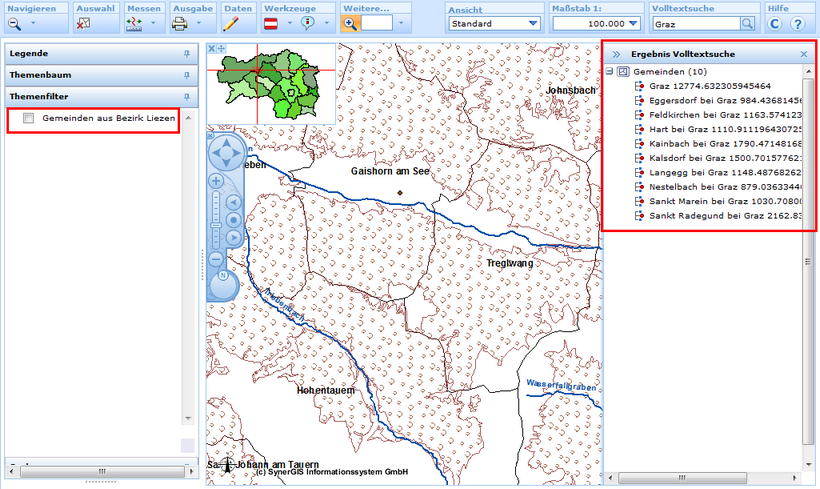
Ausführen einer Volltextsuche ohne aktive Filter - alle Objekte werden angezeigt
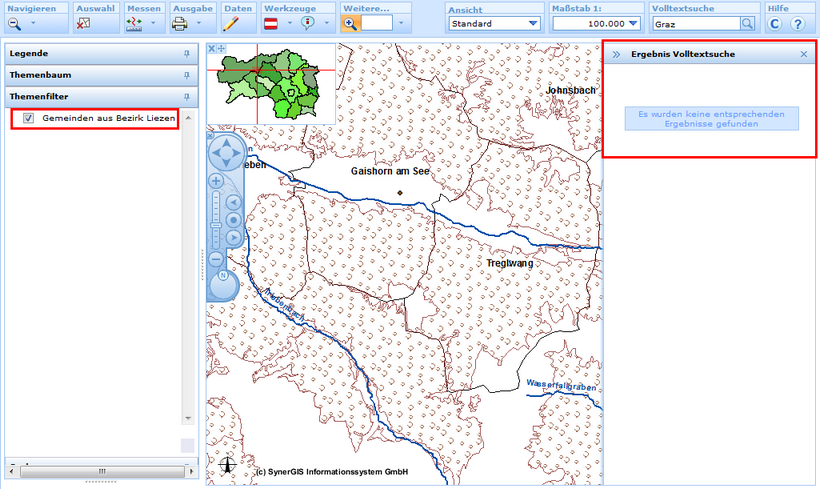
Die vom Filter ausgeschlossenen Objekte werden in der Volltextsuche nicht angezeigt
Hinweis: Jedesmal, wenn ein Filter in der Projektkonfiguration gesetzt wird, muss der entsprechende Subindex für die Volltextsuche neu berechnet werden.
Hinweis: Nähere Informationen zur Konfiguration einer Volltextsuche finden Sie im Kapitel Wie konfiguriert man eine Volltext-Suche.
Hinweis: Nähere Informationen zur Konfiguration von Filter finden Sie im Kapitel Filter.