Erstellen der erweiterten WebOffice Statistik |
  
|
Erstellen der erweiterten WebOffice Statistik |
|
Vorgehensweise bei der Erstellung einer erweiterten WebOffice Statistik mit MS Excel:
1.Erstellen Sie ein neues Excel Datenblatt. Kopieren Sie aus der WebOffice Datei (<WebOffice web application>\WEB-INF\work\WebOffice_<date>.csv) die Daten aus dem Zeitraum, den Sie analysieren wollen und fügen Sie diese in Excel ein. Vergewissern Sie sich, dass Sie die Spaltenüberschriften nur einmal kopieren. Um eine Gesamtstatistik zu erstellen, siehe Kapitel Gesamtstatistik aus Tagesstatistiken erstellen.
2. Gehen Sie in Excel auf den Reiter Einfügen und wählen sie 'Pivot Chart 'aus dem Pivot Table Menu aus:

Einfügen eines Pivot Chart in MS Excel
3. Wählen Sie das Feld REQUEST an und ziehen Sie dieses in das Legenden-Feld
4. Wählen Sie das Feld DATE an und ziehen Sie dieses in das Achsen-Feld
5. Wählen Sie das Feld USER und ziehen Sie dieses in das Wertefeld
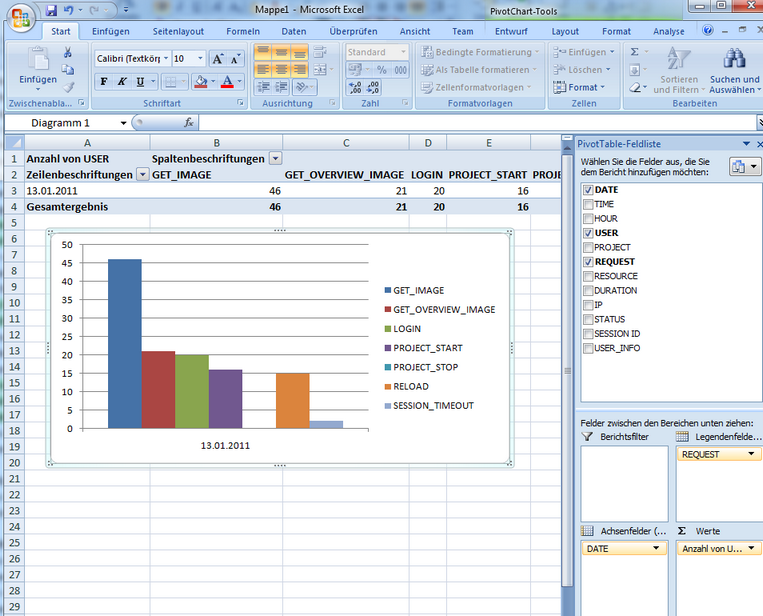
Pivot Chart Erstellung
Sie können die gewünschten Arten der Anfragen, die Sie analysieren möchten, über die Drop-Down-Box der Spaltenbeschriftungen auswählen.
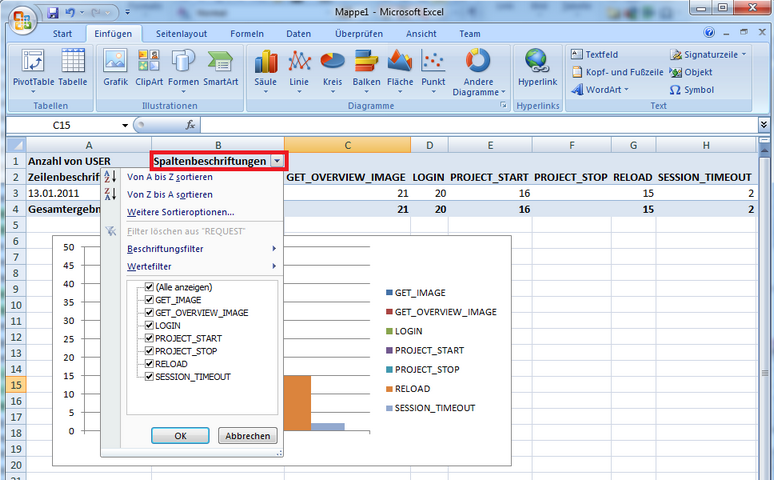
Spalten-Labels im Pivot Chart
Die folgende Grafik zeigt die Statistik bezüglich aller Suchergebnisse hinsichtlich Anzahl Logins und Get_Images:
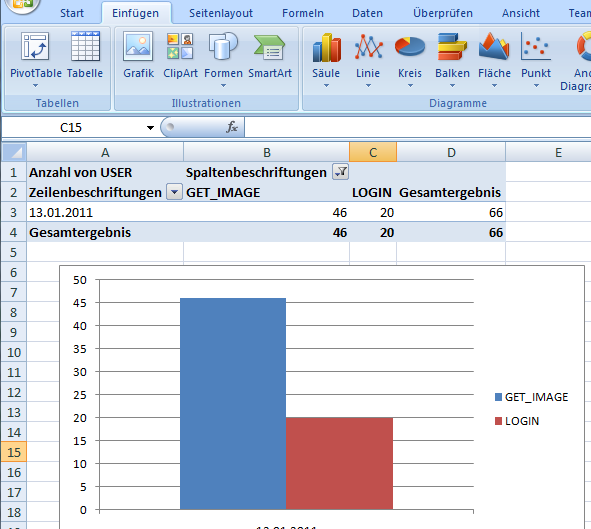
Suchergebnis Login und Get_Images