Bedingungen |
  
|
Bedingungen |
|
Eine vordefinierte Suche kann eine oder mehrere Bedingungen enthalten. Bedingungen sind logische Operatoren, die ein oder mehrere Suchfelder logisch verknüpfen.
Hinweis: - In WebOffice 10 R3 ist es nicht möglich, Bedingungen zu schachteln.
- Eine logische "OR" Bedingung ist nur möglich auf der niedrigsten Hierarchieebene.
- Es ist möglich Bedingungen und Vergleiche mit dem Attribut Vergleichsoperator negieren? zu negieren.
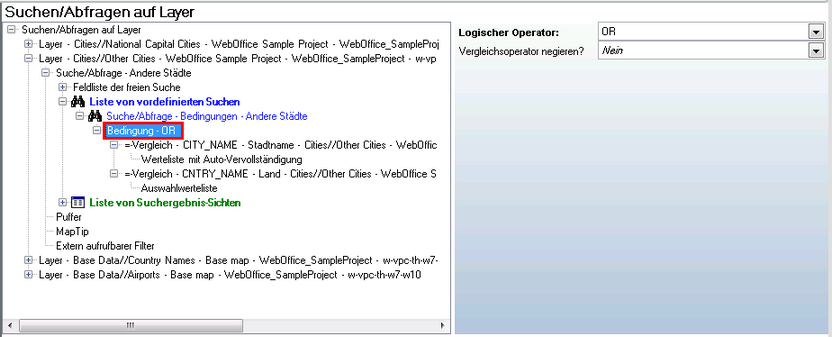
Konfiguration von "Bedingung"
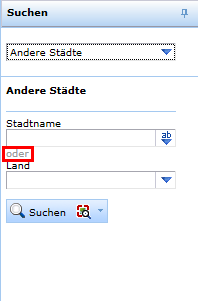
Anzeige des Operators "OR" im WebOffice 10 R3 Client
Eigenschaft |
Beschreibung |
Logischer Operator |
Wählen Sie AND, um den logischen Ausdruck Feld1 UND Feld2… zu verwenden. Wählen Sie OR, um den logischen Ausdruck Feld1 ODER Feld2… zu verwenden. Hinweis: Die Felder werden standardmäßig mit AND verknüpft, d.h. Sie brauchen das Konfigurationselement Bedingung nicht konfigurieren, falls Sie sowieso AND verwenden wollen. |
Vergleichsoperatoren negieren? |
Dieses Konfigurationsattribut negiert Vergleiche und Bedingungen wie folgt: - Bedingung: Die Ergebnismenge einer Bedingung wird negiert (sprich "alles außer ..."). - BETWEEN-Vergleich: "between" wird zu "not between". - LIKE-Vergleich: "like" wird zu "not like". - =-Vergleich: "=" wird zu "ungleich". - Größer-Vergleich: "größer" wird zu "nicht kleiner als" (sprich "größer gleich"). - Kleiner-Vergleich: "kleiner" wird zu "nicht größer als" (sprich "kleiner gleich"). |
Konfigurationseigenschaften "Bedingung"
Zu jedem Feld ist eine Reihe von Vergleich-Operatoren verfügbar:
•BETWEEN
•LIKE
•= (Ist Gleich)
•> (Größer als)
•< (Kleiner als)
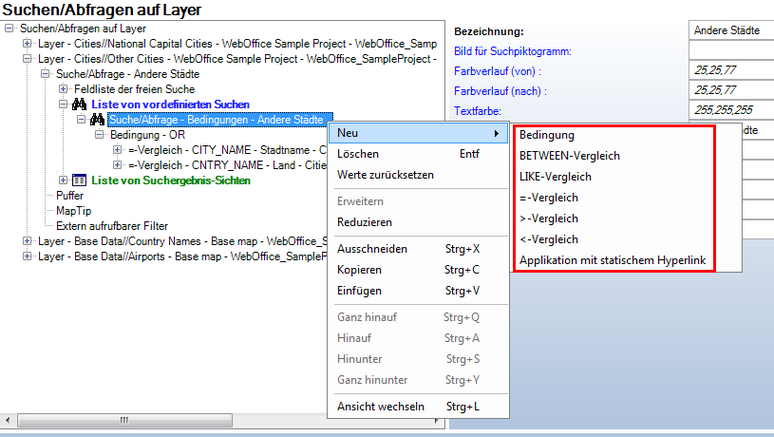
Verfügbare "Vergleich"-Operatoren
•Vergleich-Operatoren
Alle verfügbaren Vergleich-Operatoren haben eine Reihe von Konfigurationseigenschaften gemeinsam:
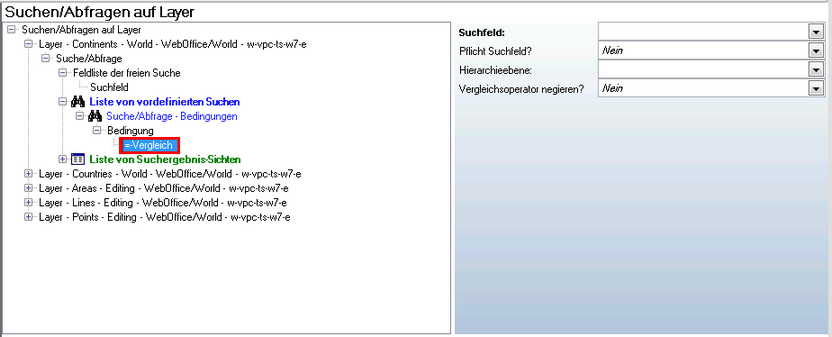
Gemeinsame Konfigurationseigenschaften von "Vergleich"
Eigenschaft |
Beschreibung |
Suchfeld |
Verweis auf das Feld des Layers bzw. der Tabelle, worauf die Suche durchgeführt wird. |
Pflicht Suchfeld? |
Legt fest, ob es sich um ein Pflicht-Eingabefeld bei der Suche handelt ('Ja') oder nicht ('Nein'). Eine Suche ohne Angabe eines Wertes für dieses Feld ist nicht möglich. |
Hierarchieebene |
Legt die Ebene des hierarchischen Suchfeldes fest. •1. oberste Ebene, •2..oberste Ebene, •usw. Hinweis: Die Konfiguration einer Hierarchieebene ist nur sinnvoll, wenn mindestens zwei Vergleich-Elemente mit verschiedenen Hierarchieebenen (mit Wert 1 beginnend) innerhalb einer vordefinierten Suche (Suche/Abfrage-Bedingungen) eingerichtet werden. |
Vergleichsoperatoren negieren? |
Dieses Konfigurationsattribut negiert Vergleiche und Bedingungen wie folgt: - Bedingung: Die Ergebnismenge einer Bedingung wird negiert (sprich "alles außer ..."). - BETWEEN-Vergleich: "between" wird zu "not between". - LIKE-Vergleich: "like" wird zu "not like". - =-Vergleich: "=" wird zu "ungleich". - Größer-Vergleich: "größer" wird zu "nicht kleiner als" (sprich "größer gleich"). - Kleiner-Vergleich: "kleiner" wird zu "nicht größer als" (sprich "kleiner gleich"). |
Gemeinsame Konfigurationseigenschaften von "Vergleich"
•BETWEEN-Operator
Der Vergleichs-Operator BETWEEN in WebOffice 10 R3 unterstützt folgendes:
•Numerische Felder (integer, long, float, double) und
•Datumsfelder.
So kann gesucht werden nach Objekten, die z.B. zwischen dem 1. Januar 2000 und dem 31. Dezember 2010 geändert wurden.
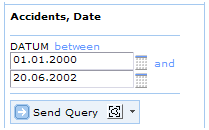
Vordefinierte Abfrage mit BETWEEN-Suche im WebOffice 10 R3 Client
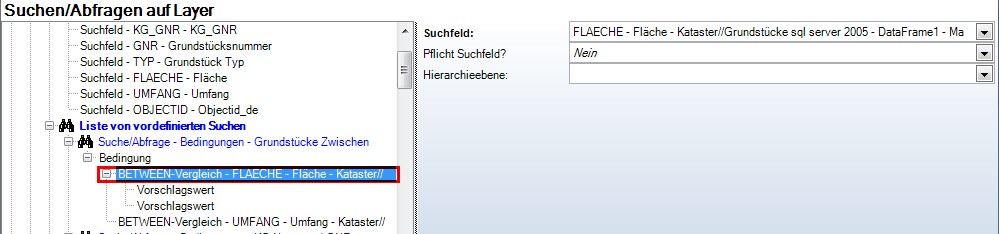
Vordefinierte Abfrage mit BETWEEN-Suche auf einem Datumsfeld - Konfiguration
•LIKE-Operator
Für den Vergleich-Operator LIKE gibt es noch eine zusätzliche Konfigurationseigenschaft:
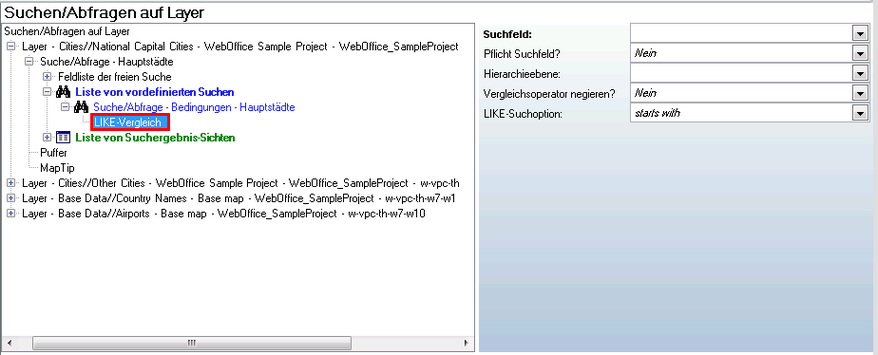
Konfiguration des "LIKE Vergleich"-Operators
Eigenschaft |
Beschreibung |
LIKE-Suchoption |
Legt für LIKE-Abfragen auf Suchfelder fest, wie gesucht werden soll. Man kann, •nach Feldwerten suchen, die mit dem gesuchten Ausdruck beginnen (starts with; entspricht einer Suche nach xxx*), •nach Feldwerten suchen, die den gesuchten Ausdruck enthalten (contains; entspricht einer Suche nach *xxx*). (wobei xxx dem gesuchten Ausdruck und * der Wildcard (Platzhalter) entspricht). •nach ähnlich klingenden Feldwerten suchen (phonetic, nähere Details siehe Kapitel Phonetische Suche) |
Zusätzliche Konfigurationseigenschaft des "LIKE Vergleich"-Operators
Sie können den Eingabefeldtypen im vordefinierten Suchformular vom WebOffice 10 R3 Client festlegen:
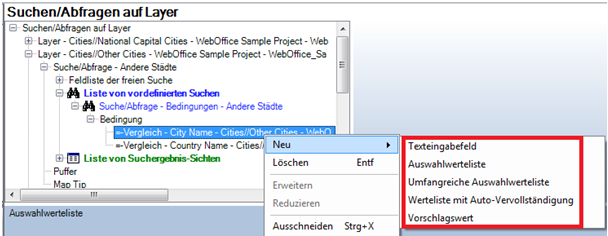
Suchfeld - Konfiguration vom Typ des Eingabefeld
Sie können aus fünf verschiedenen Eingabefeldtypen wählen und optional einen Vorschlagwert definieren:
1.Texteingabefeld
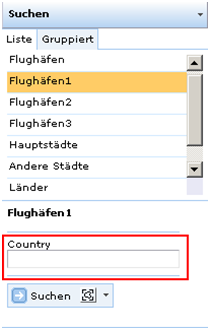
"Texteingabefeld" im WebOffice 10 R3 Client
2. Auswahlwerteliste
Tipp: Verwenden Sie diesen Eingabekontrolltyp bei weniger als 1000 verschiedenen aufzulistenden Werten.
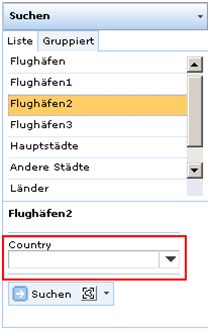
"Auswahlwerteliste" im WebOffice 10 R3 Client
3. Werteliste mit Auto-Vervollständigung
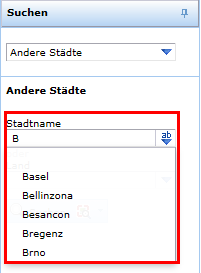
"Werteliste mit Auto-Vervollständigung" im WebOffice 10 R3 Client
Tipp: Verwenden Sie diesen Eingabekontrolltyp bei mehr als 1000 verschiedenen Werten (die herkömmliche Auswahlwerteliste funktioniert mit einer so großen Anzahl an Werten nicht mehr).
Für die 'Werteliste mit Auto-Vervollständigung' gibt es ein paar zusätzliche Eigenschaften, die verändert werden können.
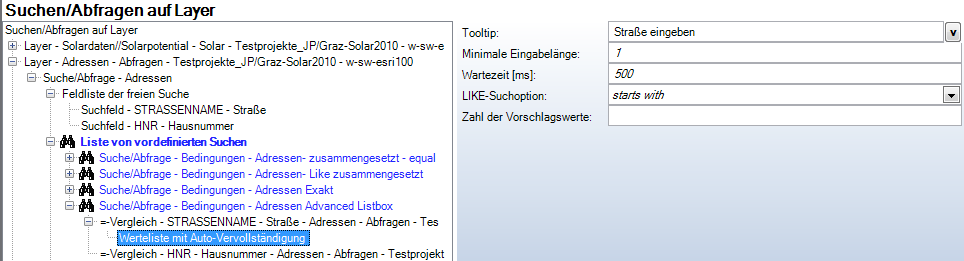
Konfiguration von Werteliste mit Auto-Vervollständigung
Eigenschaft |
Beschreibung |
Tooltip |
Ermöglicht Tooltip bei einer Advanced Listbox auf Suchthemaebene zu konfigurieren. Hinweis: Wenn der Anwender im Suchformular mit der Maus auf eine Advanced Listbox zeigt, dann wird dieser Text in Form eines Tooltip angezeigt. |
Minimale Eingabelänge |
Legt fest, wie viele Buchstaben bei einer intelligenten Auswahlwerteliste eingegeben werden müssen, um die Werte vom Server zu bekommen, die mit dem/den eingegebenen Buchstaben beginnen oder diese enthalten. |
Wartezeit [ms] |
Legt fest, wie lange nach der Eingabe des letzten Buchstabens im Eingabefeld gewartet wird, bevor die Anfrage zum Server geschickt wird [ms]. |
LIKE-Suchoption |
Legt fest, wie die Liste von Auswahlwerten im Suchformular ermittelt werden soll. Es ist möglich •Auswahlwerte zu ermitteln, die mit dem Suchausdruck beginnen ('starts with'; entspricht folgender SQL-Suchbedingung: LIKE 'expression*'), •Auswahlwerte zu ermitteln, die den Suchausdruck beinhalten ('contains'; entspricht folgender SQL-Suchbedingung: LIKE '*expression*'), •nach ähnlich klingenden Feldwerten suchen (phonetic, nähere Details siehe Kapitel Phonetische Suche) |
Zahl der Vorschlagswerte |
Legt fest, wie viele Vorschlagswerte von WebOffice 10 R3 maximal geliefert werden (auch wenn mehr Werte in den Daten vorliegen). Die Funktion dient zur Komfortsteigerung für den Anwender, weil er so immer eine kleine, übersichtliche Liste erhält. Die Sortierung erfolgt dabei in der Weise, dass jene Werte, in denen die Suchbedingung am Anfang steht, zuerst kommen, dann jene Werte, in denen die Suchbedingung enthalten ist. Empfohlen wird der Einsatz für WebOffice mobile-Projekte sowie außerhalb hierarchischer Suchen. Hinweis: WebOffice 10 R3 liefert bei Verwendung dieses Parameters NICHT notwendigerweise den vollständigen Umfang aller gefundenen Daten, sondern nur eine Liste mit dem hier konfigurierten maximalen Umfang. |
Konfigurationseigenschaften von Werteliste mit Auto-Vervollständigung
Die Werteliste mit Auto-Vervollständigung unterstützt die Volltextsuche mit Vorschlagswerten bei der Verwendung von Wildcards (* oder %).
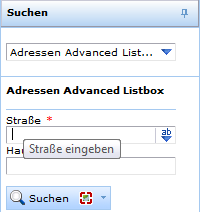
Tooltip einer Advanced Listbox bei "MouseOver"
4. Umfangreiche Auswahlwerteliste
Die Umfangreiche Auswahlwerteliste sollte für große Listen mit 1000 bis 10000 Elementen verwendet werden. Die Umfangreiche Auswahlwerteliste kann mit wesentlich mehr Werten als die Werteliste mit Auto-Vervollständigung arbeiten.
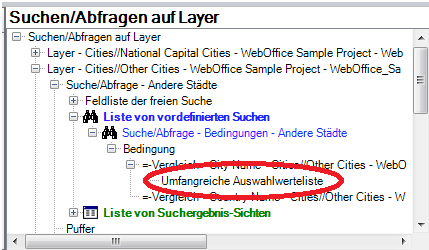
Konfiguration "Umfangreiche Auswahlwerteliste"
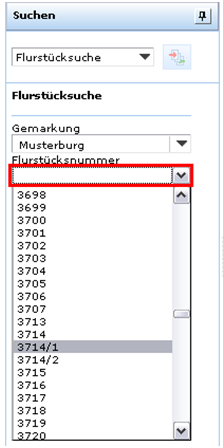
Umfangreiche Auswahlwerteliste im WebOffice 10 R3 Client
5. Vorschlagswert
Indem man das Konfigurationselement Vorschlagswert verwendet, können vorgegebene Eingabewerte verfügbar gemacht werden. Für BETWEEN – Suchen können Sie auch zwei Vorschlagswerte angeben.
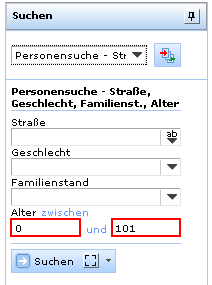
Vorschlagswerte im WebOffice 10 R3 Client
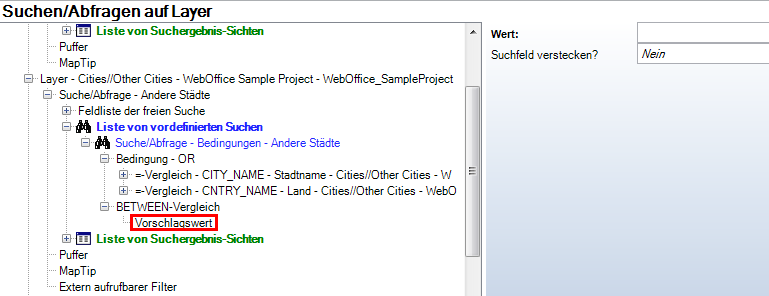
Konfiguration "Vorschlagswert"
Eigenschaft |
Beschreibung |
Wert |
Wert, der automatisch im Suchformular des Clients angezeigt wird. Hinweis: Wenn Vorschlagswerte in Kombination mit Datumsfelder konfiguriert werden, gibt es die Möglichkeit das heutige Datum mit der Zahl "0" anzeigen zu lassen, mit "1" das morgige Datum usw. Beispielsweise würde "-30" das Datum 30 Tage zuvor anzeigen und "30" wäre dann das heutige Datum +30 Tage. |
Suchfeld verstecken? |
Legt fest, ob das Feld versteckt ('Ja') oder angezeigt ('Nein') werden soll. Der Vorschlagswert wird aber berücksichtigt, wenn die Suche ausgeführt wird. |
Konfiguration "Vorschlagswert"
•=-Vergleich
Der =-Verlgeich beinhaltet dieselben Eingabefeldtypen wie der LIKE-Vergleich. Wenn man über den =-Vergleich eine LIKE-Suchoption (starts with, contains, phonetic) definieren möchte, muss dies über eine Werteliste mit Auto-Vervollständigung geschehen.
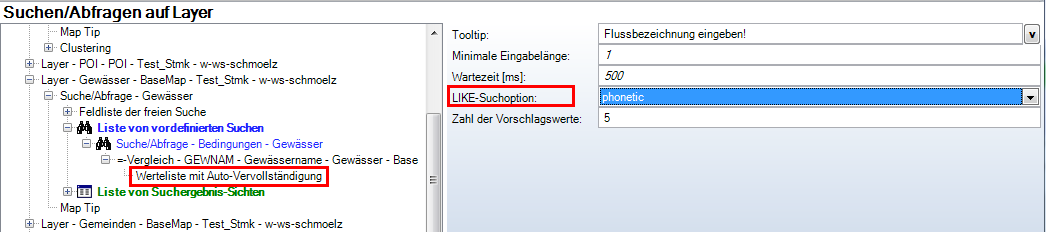
Konfiguration "LIKE-Suchoption" über den =-Vergleich
•Anwendungen mit statischem Hyperlink
Hier kann eine Applikation mit statischem Hyperlink in WebOffice 10 R3 integriert werden. Man kann hier den Link zu einer Website angeben mit der Aufgabenstellung, eine Suche über einen externen Aufruf nach WebOffice 10 R3 auszuführen oder auf einen bestimmten Ort in der Karte zu zoomen.
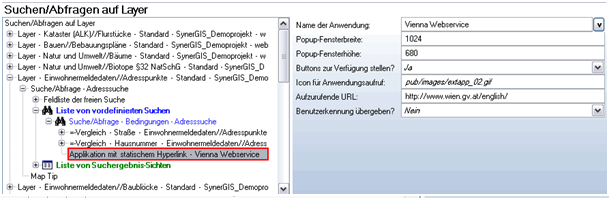
Konfiguration"‚Applikation mit statischem Hyperlink"
Eigenschaft |
Beschreibung |
Name der Anwendung |
Name bzw. Bezeichnung der Anwendung (wird in Benutzeroberfläche in der Suchergebnisseite angezeigt). |
Popup-Fensterbreite |
Bei Verwendung von Popup-Fenstern für die Anzeige von externen Inhalten kann die Größe des Popup-Fensters konfiguriert werden. |
Popup-Fensterhöhe |
Bei Verwendung von Popup-Fenstern für die Anzeige von externen Inhalten kann die Größe des Popup-Fensters konfiguriert werden. |
Buttons zur Verfügung stellen? |
Diese Eigenschaft ist für statische Hyperlinks nicht verfügbar. |
Icon für den Anwendungsaufruf |
In WebOffice 10 R3 stehen im Verzeichnis pub/images 10 verschiedene Vorlagen zur Verfügung (extapp_01.gif bis extapp_10.gif). Die Icons müssen alle die Größe 16x16 Pixel haben. |
Aufzurufende URL |
Vollständige URL zur anzuzeigenden Seite. |
Benutzerkennung übergeben? |
Findet Verwendung bei Projekten, die mit einer Benutzerverwaltung gesichert sind. Legt fest, ob die Benutzerkennung des in WebOffice 10 R3 angemeldeten Benutzers im HTTP Header übergeben werden soll. Hinweis: Falls ein Benutzerkontext an eine externe Applikation übergegeben wird, wird dieser umadressiert. Alle in der externen Applikation verwendeten Pfade müssen dann absolute Pfade sein! |
•Anzeigemodus IFrame
Für nähere Details siehe Kapitel Ergebnisfeldliste.
•Anzeigemodus pop up
Für nähere Details siehe Kapitel Ergebnisfeldliste.