5. ArcGIS Server von Tomcat Servlet Engine/JAVA erreichbar |
  
|
5. ArcGIS Server von Tomcat Servlet Engine/JAVA erreichbar |
|
Hinweis: Um die folgenden Schritte durchzuführen, ist eine valide Installation von JDK und Apache Tomcat vorauszusetzen. Die Installationsanleitung dazu finden Sie im Kapitel Java ff.
In diesem abschließenden Schritt wird überprüft, ob der Zugriff von Tomcat/JAVA auf ArcGIS Server möglich ist. Dies ist eine zwingend notwendige Voraussetzung für die Installation von WebOffice 10 R3!
Navigieren Sie auf Ihrer WebOffice10R3-DVD ins Verzeichnis WebOffice10R3-DVD\Software\Util\ArcGIS Server DCOM Test Web App.
Kopieren Sie die Datei AGSTest.war nach <Tomcat-Installationsverzeichnis>\webapps
Starten Sie die Webapplikation AGSTest im lokalen Browser mit http://<servername>:8080/AGSTest, z.B. http://agsserver:8080/AGSTest
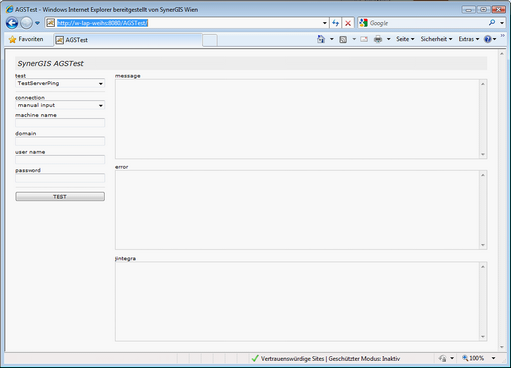
Startseite der SynerGIS AGSTest Utility
Setzen Sie die Option Test auf TestServerStatus.
Geben Sie Servernamen (machine name), Domäne (domain) (falls der Server nicht in einer Domäne ist, geben Sie nochmals den Servernamen an), Benutzernamen (user name) und Passwort (password) ein.
Drücken Sie die Schaltfläche TEST.
Im Bereich 'Message' sollte die Liste mit den auf dem Server verfügbaren Diensten (serverObjectConfigurations) angezeigt werden.
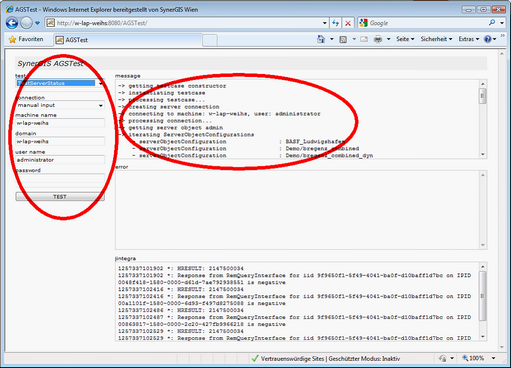
Erfolgreicher Test der ArcGIS Server Verbindung von Tomcat/JAVA
Falls Sie keine Liste mit Diensten, sondern stattdessen eine Fehlermeldung bekommen, überprüfen Sie bitte Ihre ArcGIS Server Installation. Stellen Sie sicher, dass Sie alle im Kapitel "Überprüfen der ArcGIS Server Installation" dokumentierten Schritte zuvor durchgegangen sind und dass Sie jeden dieser Schritte erfolgreich abgeschlossen haben.
Überprüfen Sie die Firewall-Einstellungen an Ihrem Applikations-Server (Tomcat Port) und Ihrem ArcGIS Server! S. Kapitel Windows Firewall für Einzelheiten.
Falls dieser Testfall trotzdem noch nicht richtig funktioniert, kontaktieren Sie bitte den SynerGIS Support (web-support@mysynergis.com).