WMS-Dienst hinzufügen |
  
|
WMS-Dienst hinzufügen |
|
Mit diesem Werkzeug können WMS Dienste dynamisch zum WebOffice 10 R3 Client hinzu geladen werden.
Momentan werden die OGC WMS Versionen 1.1.0, 1.1.1 und 1.3.0 unterstützt.
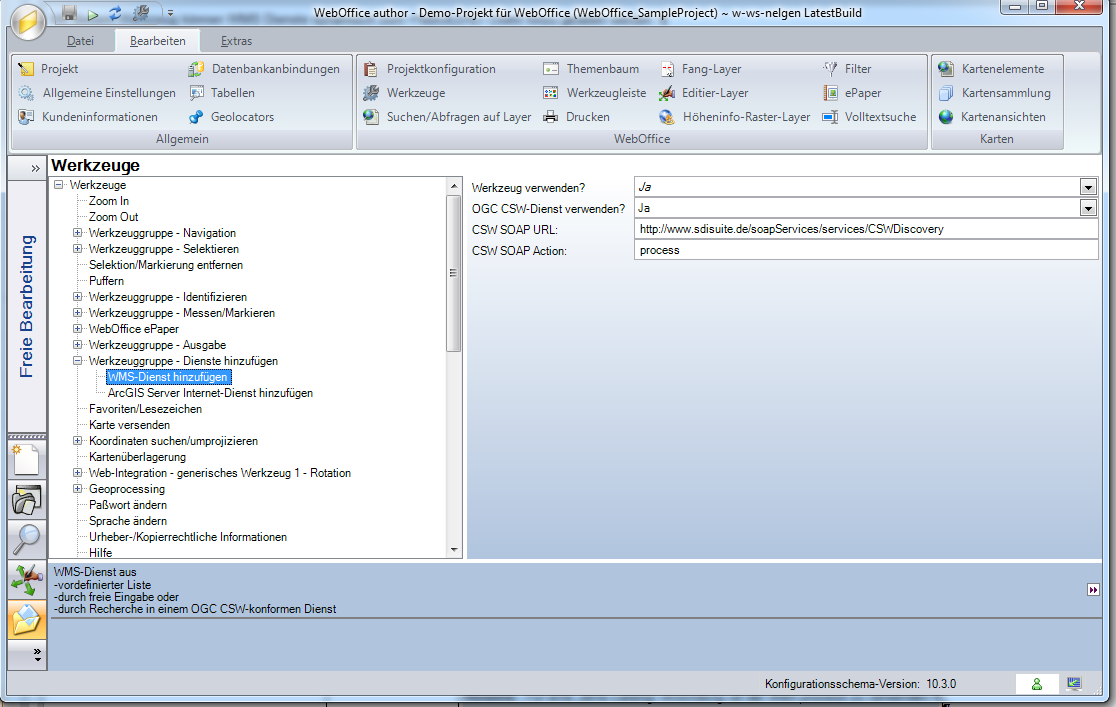
Werkzeug ‚WMS-Dienst hinzufügen‘ - WebOffice Kategorie
Eigenschaft |
Beschreibung |
Werkzeug verwenden? |
Legt fest, ob das Werkzeug bzw. die Funktion im WebOffice 10 R3 Client verfügbar sein soll (Ja) oder nicht (Nein). |
OGC CSW-Dienst verwenden? |
Wenn Ja kann eine Stichwortsuche auf einen OGC CSW 2.0 konformen Katalogdienst durchgeführt werden. |
CSW SOAP URL |
CSW SOAP URL des Katalogdienstes. Hinweis: Für eine Anbindung an "terra.Catalog" ist standardmäßig folgende URL zu verwenden http://<host>/soapServices/services/CSWDiscovery |
CSW SOAP Action |
CSW SOAP action Hinweis: Für eine „terra.Catalog“-Anbindung ist der Wert process zu verwenden. |
Werkzeug ‚WMS-Dienst hinzufügen‘ - WebOffice category

Werkzeug ‚WMS Dienst hinzufügen‘ im WebOffice html Client
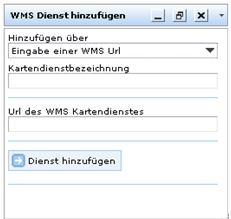
Formular des Werkzeugs ‚WMS Dienst hinzufügen‘
Das Werkzeug WMS-Dienst hinzufügen bietet drei Optionen einen WMS Dienst hinzuzufügen:
•Eingabe einer URL eines WMS
•Auswahl aus einer vordefinierten Liste
•Recherche in einem CSW Katalog (Metadaten-Stichwortsuche im Katalogdienst).
Hinweis: Eine andere Möglichkeit, einen WMS Dienst in das Projekt einzubinden, ist, in der Projektkonfiguration in der Kartensammlung einen OGC Kartendienst anzulegen. Durch diese Möglichkeit können über die WMS getMap URL explizit bestimmte Layer sichtbar/nicht sichtbar geschaltet werden. Nähere Details dazu finden Sie im Kapitel Dienste vom Typ WMS.
Hinweis: Einträge vom Typ "DublinCore" (Geoportal Server) werden für die Integration eines CSW Katalogs unterstützt.
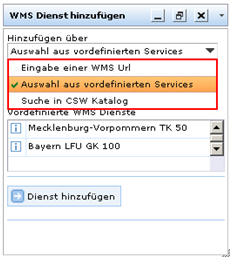
Auswahl, wie der WMS Dienst hinzugefügt werden soll
Ein WMS Dienst kann in wenigen Schritten hinzugefügt werden:
•Bestimmen Sie einen Dienst (URL, vordefinierte Liste, Stichwortworteingabe und Katalog durchsuchen drücken).
•Wählen Sie den gefundenen Dienst aus.
•Drücken Sie die Schaltfläche Dienst hinzufügen.
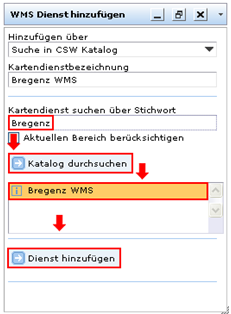
Wie man einen WMS Dienst hinzufügt
Der WMS Dienst wird anschließend dynamisch zum Themenbaum hinzugefügt.
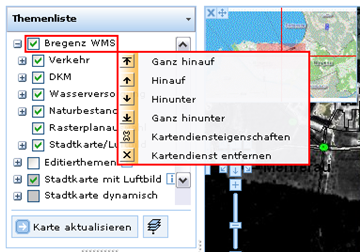
Der zum Themenbaum hinzugefügte WMS Dienst ‚Bregenz WMS' – Kontextmenü
Über das Kontextmenü können Sie den Service im Themenbaum folgendermaßen verschieben:
•ganz hinauf,
•eine Position hinauf,
•eine Position hinunter und
•ganz hinunter
Auch die Kartendiensteigenschaften sind hier verfügbar.
Der Dienst kann wieder entfernt werden, wenn Sie im Kontextmenü die Schaltfläche Kartendienst entfernen drücken.
Unter Liste von WMS-Diensten kann vom Administrator eine Liste mit WMS Diensten konfiguriert werden. Diese wird dann im WebOffice 10 R3 Client im Formular des Werkzeugs als vordefinierte Liste angezeigt und der Anwender kann einfach daraus einen WMS Dienst auswählen.
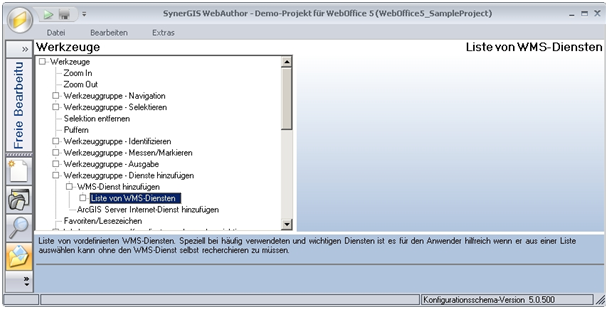
Konfiguration ‚Liste von WMS-Diensten‘
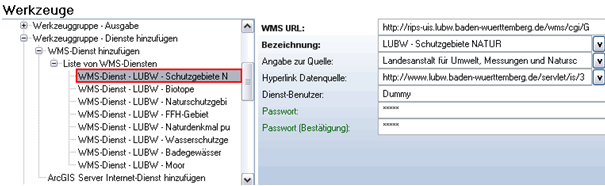
Konfiguration WMS-Dienst
Eigenschaft |
Beschreibung |
WMS URL |
URL für den Get Capabilities-Request des WMS-Dienstes |
Bezeichnung |
Name des WMS-Dienstes |
Angabe zur Quelle |
Angaben zur Datenquelle |
Hyperlink Datenquelle |
Hyperlink zur Datenquelle |
Dienst-Benutzer |
Für WMS-Dienst autorisierter Benutzername des Nutzers, der auf den OGC WMS zugreifen will. Hinweis: Falls ein Domänen-Benutzer verwendet wird, um auf den Dienst zuzugreifen, dann muss die Windows-Domäne in der Form ‚Domäne\Nutzer’ angegeben werden. Falls keine Domäne konfiguriert ist, dann wird die Authentifizierung lokal durchgeführt. |
Passwort |
Passwort für WMS-Dienst |
Konfigurationseigenschaften ‚WMS-Dienst‘