Problemanalyse |
  
|
Problemanalyse |
|
Falls der SOAP Service nicht korrekt funktionieren sollte, kann für die Analyse des Problems der ePaper Service Testclient verwendet werden.
Voraussetzung für das Testen mittels Testclient ist eine bestehende Installation des SynerGISePaperServices. Außerdem müssen die webconfig Datei entsprechend korrekt konfiguriert sein, so wie das virtuelle Verzeichnis als Outpuverzeichnis am IIS angelegt sein, siehe dazu das Kapitel Webservice einrichten.
Bevor die TestApplication.exe gestartet wird muss die IP Adresse des Services in der TestApplication.exe.config Datei entsprechend eingetragen werden:

TestApplication.exe.config - IP Adresse des WebServices anpassen
Starten Sie die TestApplication.exe.
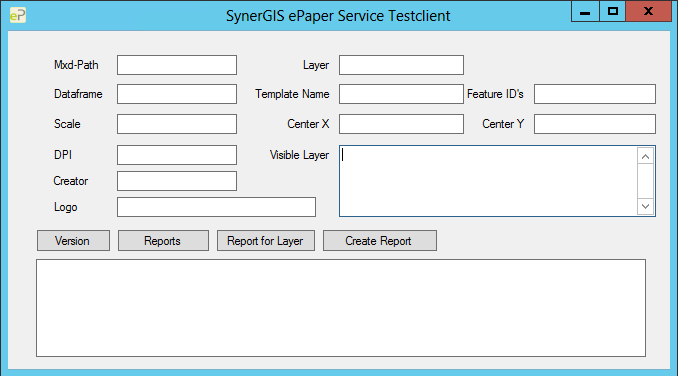
SynerGIS ePaper Service Testclient
Im Testclient können folgende Funktionen getestet werden:
1.Version: gibt die Version aus. Außerdem kann hiermit überprüft werden ob die Verbindung über die eingetragene IP Adresse und Port hergestellt werden kann.
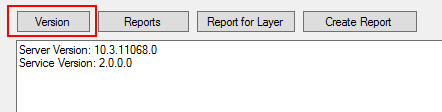
SynerGIS ePaper Service Testclient - Version auslesen
2. Reports: listet alle ePaper Vorlagen aus dem ReportPath Verzeichnis auf.
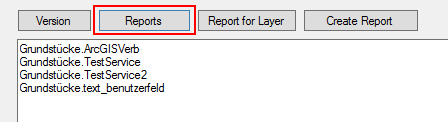
SynerGIS ePaper Service Testclient - Berichtsvorlagen auslesen
3. Report for Layer: listet alle Berichte im ReportPath Verzeichnis auf die für den konfigurierten Layer gefunden werden.
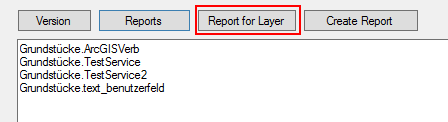
SynerGIS ePaper Service Testclient - Berichtsvorlagen für Layer auslesen
4. Create Report: Erstellt ein ePaper für den angegebenen Layer.
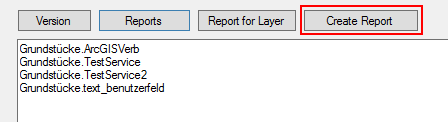
SyerGIS ePaper Service Testclient - Bericht erstellen
Konfiguration TestClient:
Im SynerGIS ePaper Service TestClient stehen folgende Einstellungen zur Verfügung:
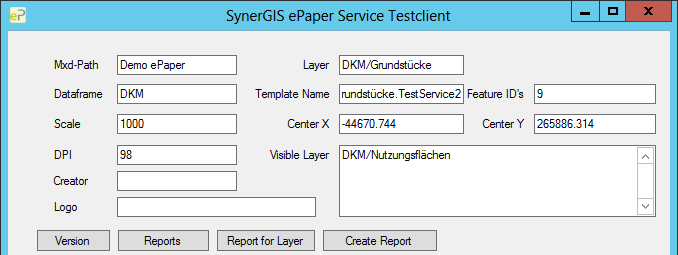
SynerGIS ePaper Service Testclient - Konfiguration
•Mxd-Path: Name der mxd.
•Dataframe: Name des Datenrahmens indem sich der ePaper Layer befindet.
•Scale: Maßstab für die Ausgabe des ePapers.
•DPI: Dpi für die Ausgabe des ePapers.
•Creator: Für ein definiertes Funktionsfeld.
•Logo: Hier kann der Pfad zu einem Benutzer Logo mitübergeben werden.
•Layer: Angabe des ePaper Layers inklusive Angabe der Gruppe, mit / getrennt.
•Template Name: Name des Templates.
•Feature ID’s: Object ID des Selektionsfeatures am gewählten Layer.
•Center X, Center Y: CenterPoint für die Ausgabe.
•Visible Layer: Hier können die Layer die derzeit in der verspeicherten mxd nicht eingeschalten sind, noch mit eingeschalten werden. Falls dies mehrere betrifft, werden diese mittels ; getrennt.