Spezifische Selektion im core Client |
  
|
Spezifische Selektion im core Client |
|
HINWEIS: Die Sample html-Datei, welche zur Erstellung des Custom Tool zur spezifischen Selektion im WebOffice core Client verwendet wird, ist nicht Teil des Standardproduktumfanges.
Dieses Custom Tool erlaubt es dem Endanwender, verschiedene Selektionswerkzeuge (Beschreibung dieser siehe weiter unten) zu nutzen. Konfigurieren Sie dazu das Custom Tool generisches Selektionswerkzeug wie folgt:
(1) Web-Integration - generisches Selektionswerkzeug - Selektion
Konfigurieren Sie ein generisches Selektionswerkzeug aus der Werkzeuggruppe Selektieren mit den folgenden Parametern:
URL der externen Seite: pub/CUSTOMTOOL_Selektion/tool_interactiontype_core.htm (diese Sample html-Datei ist nicht Teil des Standardproduktumfanges.)
Tool tip: Beliebige Vergabe der Tooltip-Bezeichnung
JavaScript-Funktion: callFromWO
Kennung für externen Aufruf: Beliebige Vergabe der Kennung (diese Kennung wird in weiterer Folge für das Designen der Selektionsobjekte verwendet)
Sichtbar in Clients: Desktop Clients only (da es ausschließlich für den WebOffice core Client umgesetzt wurde)
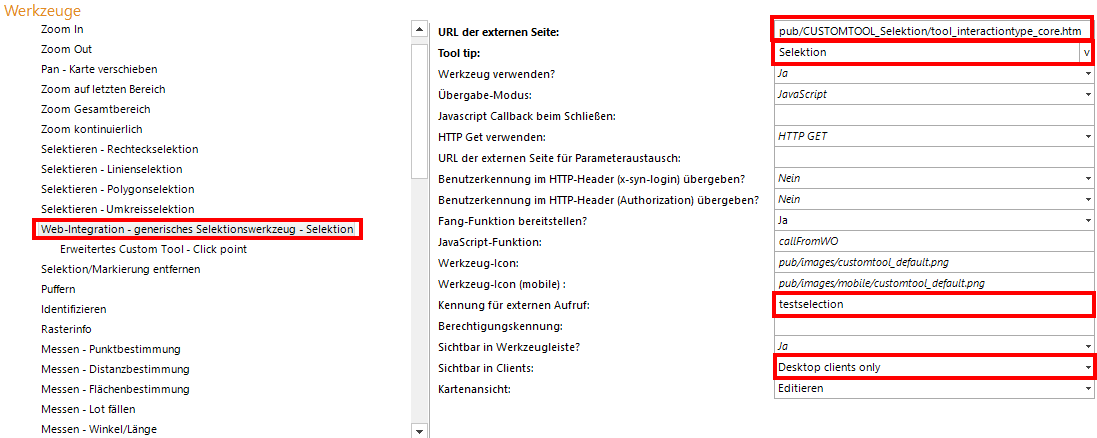
Konfiguration eines generischen Selektionswerkzeuges
Hinweis: Für Custom Tools kann die Selektionsgrafik und das Klick Icon individuell angepasst werden. Die folgenden Designeinstellungen können ausschließlich im WebOffice core Client genutzt werden. Weitere Informationen zur Konfiguration finden Sie im Kapitel Web-Integration - generisches Werkzeug.
(2) Konfiguration eines Custom Tools am Knoten "Web-Integration - generisches Selektionswerkzeug - Selektion", welches Ihrem Anwendungsfall gerecht wird.
Zum Beispiel können Sie ein Erweitertes Custom Tool konfigurieren, um Feldwerte eines Layers nach Abschluss der Selektion abzurufen:

Konfiguration eines Erweiterten Custom Tool
Hinweis: Nähere Informationen zur Konfiguration der verschiedenen Custom Tool Typen finden Sie in den Unterkapiteln des Kapitels Web-Integration - generisches Werkzeug.
Erklärungen zum beispielhaft hinzugefügten Custom Tool (die Sample html-Datei ist nicht Teil des Standardproduktumfanges)
Es gibt drei Methoden auf dem Custom Tool (nicht auf der Script API). Als ersten Schritt wird das Custom Tool über die Script API Funktion geholt:
tool = client.api.getActiveCustomTool()
Das Umschalten des Selektionstyps erfolgt über folgende Methode:
tool._setInteractionType(„NONE|POINT|RECTANGLE|RECTANGLE_DISPLAY|
CIRCLE|LINE|POLYGON“);
Der Unterschied zwischen „RECTANGLE“ und „RECTANGLE_DISPLAY“ ist, dass bei RECTANGLE_DISPLAY nach dem Aufziehen der Auswahlbox eine Selektionsgrafik (ein Polygon) angezeigt bleibt. Um den Selektionstyp umschalten zu können, muss das Werkzeug initial einen Selektionstyp besitzen. Es darf also nicht als Werkzeug-Modus = None konfiguriert sein.
Zum Auslesen der aktuell vom User erstellten Geometrie gibt es folgende Funktion:
tool.getGeometry()
Die Geometrien werden so wie gewohnt bei Custom Tools zurückgegeben. Beim Geometrietyp „CIRCLE“ werden die Werte für x, y, radius als Array mit 3 Werten übergeben - [x,y,r].
Zum Zurücksetzen der Geometrien über Script steht folgende Methode zur Verfügung:
tool.resetGeometry()
Im angefügten Beispiel „tool_interactiontype_core.html“ sind die standardmäßig im WebOffice core Client angezeigten Buttons zum Selektieren und Zurücksetzen weggeschaltet. Das geschieht über folgende Zeile:
tool.hideFormPart( "toolcustom_select", "toolcustom_form" );
Nach Abschluss der Selektion werden die Koordinaten des gezeichneten Objektes zurückgegeben. Sofern ein Kreis gezeichnet wird, werden Mittelpunktkoordinate und Radius zurückgegeben.
Bei Konfiguration eines Erweiterten Custom Tools werden neben den Koordinatenwerten zudem die Feldwerte aller Objekte zurückgegeben, die sich innerhalb des Selektionsobjektes befinden.
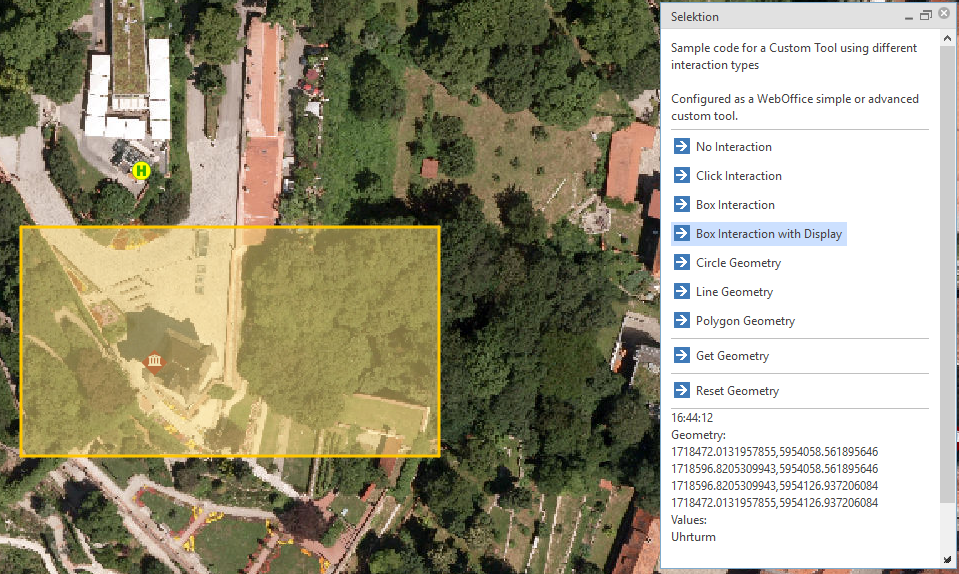
Box-Selektion mit Übergabe der Ausdehnung in Form von Koordinatenwerten sowie Übergabe des Feldwertes eines Objektes, welches sich innerhalb der Box befindet.
Nähere Beschreibung der einzelnen Selektionswerkzeuge
Geometrie |
Klickpunkte nach Typ |
Ausprägung nach Typ |
Punkt |
Einfachklick |
0-dimensional (Punkt); Icon kann konfiguriert werden |
Linie |
n-fach Klick; Abschluss durch Doppelklick |
Punkte mit dazwischen verlaufenden Linien |
Kreis |
Klick und Ziehen; Abschluss durch Doppelklick |
Mittelpunkt mit Kreislinie, welche sich durch Mausbewegung in der Größe ändert, und Flächendarstellung |
Rechteck |
Klick und Ziehen; Abschluss erfolgt nach Auslassen der gedrückten Maustaste |
Linien und Flächendarstellung (bei Rechteckselektion mit Darstellung) |
Fläche |
n-fach Klick; Abschluss durch Doppelklick |
Punkte mit dazwischen verlaufenden Linien und Flächendarstellung |
Nähere Beschreibung der einzelnen Selektionswerkzeuge