Layoutindividualisierung durch Styles |
  
|
Layoutindividualisierung durch Styles |
|
Fast das gesamte Frontend des WebOffice 10.6 basiert auf basis eines Framework, außer einigen Seiten wie zum Beispiel die Loginseite, Session-Fehlerseite, ...
Diese Seiten welche nicht durch das Framework angepasst werden können, können über das CSS file synergis.css direkt im Verzeichnis C:\Tomcat\webapps\<WebOffice application>\client_workspace\basicresources geändert werden.
WebOffice 10.6 inkludiert zusätzlich ein extra Datei (synergis_user.css), welche die Einstellungen der synergis.css überschreibt. Bitte berücksichtigen Sie die nachfolgenden Schritte zur Änderung des Layout-Stiles.
•Öffnen der Datei synergis.css, kopieren des Stiles für ein Element, welches Sie verändern möchten und einfügen des Stils in die synergis_weboffice_user.xml
•Änderung des CSS Stils in der synergis_user.css
Hinweis: Bitte verändern Sie keine Werte in der Datei synergis.css. Diese Werte gehen verloren, falls WebOffice 10.6 upgedated wird.
Standardwerte in synergis.css |
Benutzerdefinierte Werte in synergis_user.css |
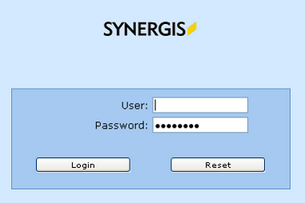
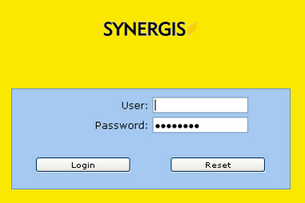
Änderung der Hintergrundfarbe der Loginseite |
|
.synergis_body { background-color: #D2E9FF; border: 0px solid #6699CC; text-align: center; padding: 50 50 0 50; font-family: verdana, arial; font-size: 12px; font-weight: bold; font-style: normal; color: #000000; text-decoration: none; height:100%; }
|
.synergis_body { background-color: #FBE800; border: 0px solid #6699CC; text-align: center; padding: 50 50 0 50; font-family: verdana, arial; font-size: 12px; font-weight: bold; font-style: normal; color: #000000; text-decoration: none; height:100%; }
|
Änderung oder Löschen des Logos auf der Loginseite Für die Einstellung der URL des neuen Logos benutzen Sie relative Pfade welche mit der Verzeichnisstruktur C:\Tomcat\webapps\<WebOffice application>\client_workspace\basicresources (z.B. Benutzen Sie "../../pub/images/mylogo.png" falls sich das Bild in folgenden Verzeichnis befindet C:\Tomcat\webapps\<WebOffice application>\pub\images\mylogo.png). |
|
img.logo { background-image: url( "logo_synergis.gif" ); background-repeat: no-repeat; background-position:center; width: 125px; height: 18px; border: 0px; }
|
img.logo { background-image: url( "" ); background-repeat: no-repeat; background-position:center; width: 125px; height: 18px; border: 0px; }
|
Hinweis: Bitte beachten Sie, dass die Änderungen bei moderner Projektauswahl / Loginseite nicht mehr über CSS-Dateien gesteuert werden, sondern direkt im WebOffice author unter Unternehmensidentität konfiguriert werden können.