ArcGIS Webszenen |
  
|
ArcGIS Webszenen |
|
Mit WebOffice 10.6 ist es möglich, eine ArcGIS Webszene anzuzeigen, welche vor allem nützlich ist, um 3D-Daten für Visualisierungs- und Analysezwecke verfügbar zu machen. ArcGIS Webszene ist in WebOffice 10.6 als generisches Werkzeug auf Basis einer Script API realisiert.
Hinweis: Mehr Informationen zu diesem Thema finden Sie in der Hilfe zu ArcGIS Online.
Bei Klick auf den auskonfigurierten Webszene-Button öffnet sich ein Fenster, welches sich über die rechte Hälfte des Hauptkartenbereiches legt. Zudem werden die Multifunktionsleiste und das Kontrollzentrum zur Vergrößerung des Hauptkartenbereiches verborgen.

Webszene-Button
Die Navigation im Webszene-Fenster kann mittels Maus und Navigationselementen erfolgen, welche sich am linken oberen Rand des Webszene-Fensters befinden. Außerdem werden für die Webszene unterschiedliche Funktionen angeboten, die im linken Bereich des Fensters ausgewählt werden können.
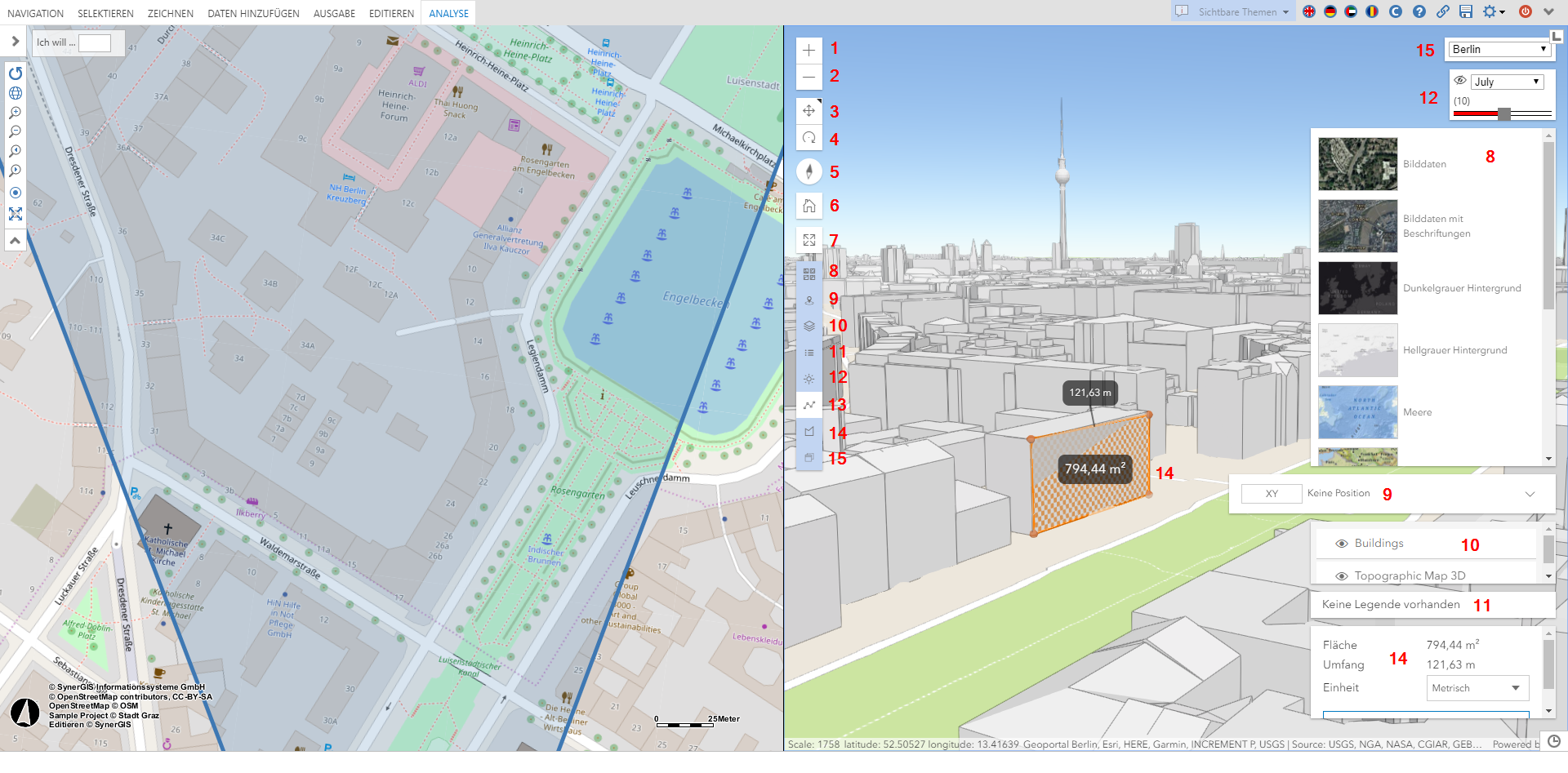
WebOffice core mit Webszene-Fenster in der rechten Hälfte des Hauptkartenbereiches
Funktion |
Beschreibung |
1 |
Vergrößern - Durch Klicken auf diesen Button wird der Kartenausschnitt im Webszene-Fenster vergrößert |
2 |
Verkleinern - Durch Klicken auf diesen Button wird der Kartenausschnitt im Webszene-Fenster verkleinert |
3 |
Zum Schwenken oder Drehen in 3D umschalten - Durch Klicken auf diesen Button kann der Kartenbereich durch Drücken und Halten der linken Maustaste verschoben werden |
4 |
Zum Schwenken oder Drehen in 3D umschalten - Durch Klicken auf diesen Button kann der Blickwinkel im Kartenbereich durch Drücken und Halten der linken Maustaste verändert werden |
5 |
Kompassausrichtung zurücksetzen - Durch Klicken auf diesen Button wird die Ausrichtung des Kartenbereichs wieder auf Norden zurückgesetzt |
6 |
Standardkartenansicht - Durch Klicken auf diesen Button wird der Kartenausschnitt zur konfigurierten Standardkartenansicht verschoben |
7 |
Vollbildmodus starten - Durch Klicken auf diesen Button wird der Vollbildmodus aktiviert |
8 |
Grundkarten - Durch Klicken auf diesen Button kann die Grundkarte der Webszene ausgewählt werden |
9 |
Themenbaum - Durch Klicken auf diesen Button öffnet/schließt sich ein Fenster in welchem man die Sichtbarkeit der einzelnen Themen schalten kann |
10 |
Legende anzeigen - Durch Klicken auf diesen Button kann man die Legende anzeigen/verbergen |
11 |
Schattenschaltung - Durch Klicken auf diesen Button öffnet sich ein Fenster in welchem man mittels Schieberegler und Auswahlwerteliste Einstellungen vornehmen kann, um Schatteneffekte darzustellen, die durch Jahres- und Tageszeiten beeinflusst werden. |
12 |
3D-Messen - Durch Klicken auf diesen Button öffnet sich ein neues Fenster und es wird die Funktion für 3D-Messungen aktiviert |
13 |
Szeneauswahl - Durch Klicken auf diesen Button öffnet sich ein Fenster in welchem man zwischen unterschiedlichen Webszenen auswählen kann |
Hinweis: Informationen zur Konfiguration einer Webszene finden Sie im Kapitel Webszene als generisches Werkzeug konfigurieren.
Hinweis: Da WebGL, welches für die Darstellung von Webszenen notwendig ist, in Internet Explorer 11 nicht unterstützt wird, kann es zu Darstellungsproblemen in IE11 kommen. Mehr Informationen zu den Browseranforderungen finden Sie im Kapitel Clientseitige Voraussetzungen.


