Installation |
  
|
Installation |
|
Mit dem SynerGIS ePaper Service Setup wird der Webservice SynerGIS ePaper WebService installiert.
Voraussetzung für die Installation:
1..Net Framework 4.0
2.IIS:
| Bei der Installation wird geprüft ob ein IIS (min. Version 7) installiert ist. Falls kein IIS installiert ist, kann der WebService nicht installiert werden |
3.Vorhandene Installation der WebOffice ePaper extensions -> Version 10.4
Installation:
Starten Sie das Setup indem Sie die Datei SynerGISePaperService.msi ausführen.
Hinweis: Damit das Setup korrekt ausgeführt werden kann müssen Administratorenrechte vorhanden sein.

Mit dem Setup wird nur der SynerGIS ePaper WebService installiert. Alle anderen notwendigen Komponenten um den ePaper Service betreiben zu können sind bereits Bestandteil der WebOffice ePaper Installation.

Klicken Sie auf Typical um die Installation fortzusetzen.

Definieren Sie den Namen für den WebService. Der Name ist frei wählbar. Für die Installation des Web Application Pools stehen Ihnen unterschiedliche Möglichkeiten zur Verfügung:

Option 1:
Der SynerGIS ePaper Service wird unter der Default Web Site installiert. Diese ist standardmäßig unter dem Port 80 definiert.
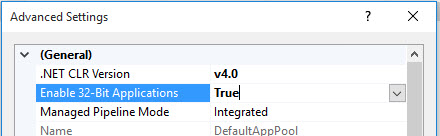
Hinweis 1: für ArcGIS 10.4 muss die .Net Version des Default Application Pools auf v4.0 gesetzt sein. Für ältere ArcGIS Versionen wie z.B. 10.2 oder 10.3, muss der Application Pool als v2.0 Application Pool vorhanden sein.
Hinweis 2: der SynerGIS ePaper Service kann nur dann verwendet werden wenn am Default Application Pool die Option Enable 32-Bit Applications aktiviert ist.
Option 2:
Erstellt einen neuen ApplicationPool für den SynerGIS ePaper Service. Der Name des ApplicationPools kann frei definiert werden.
Der SynerGIS ePaper Service ApplicationPool wird mit folgenden Einstellungen angelegt:
•.Net Framework: v2.0 (für ArcGIS 10.2 oder ArcGIS 10.3) oder v4.0 (für ArcGIS 10.4)
•Managed pipeline mode: integrated
•32bit

Im nächsten Schritt können Sie auwählen ob Sie einen neuen User mit Passwort anlegen oder einen bereits bestehenden User verwenden möchten.

Neuen User für Custom Application Pool anlegen

Bestehenden User für Custom Application Pool verwenden
Wenn ein bestehender User verwendet wird, muss das Passwort für den User eingegeben werden. Über Test Login kann die Anmeldung überprüft werden. Bitte beachten Sie dass für die Eingabe der Passwörter Ihre definierten domain policies gelten.
Option 3:
Wählen Sie einen bestehenden ApplicationPool aus der Auswahlliste aus.
Bitte beachten Sie, dass für den ePaperService ApplicationPool folgende Voraussetzungen erfüllt sein müssen:
•.Net Framework: v2.0 (für ArcGIS 10.2 oder ArcGIS 10.3) oder v4.0 (für ArcGIS 10.4)
•Managed pipeline mode: integrated
•32bit

Bestehenden Application Pool auswählen
Wenn die Application Pools definiert kann die Installation fortgesetzt weden. Klicken Sie dazu auf Install.


Nach einer erfolgreicher Installation ist im Internet Information Services (IIS) Manager der neu angelegte ePaperWebservice sichtbar.
