Automatisches Publizieren von Kartendokumenten |
  
|
Automatisches Publizieren von Kartendokumenten |
|
Folgen Sie den Anweisungen dieses Kapitels, um die für das WebOffice Sample Project benötigten Services schnell und einfach automatisch via Python-Skript zu publizieren.
Voraussetzungen
Bevor Sie das Skript ausführen, vergewissern Sie sich, dass die folgenden Voraussetzungen erfüllt sind:
•Vollständige Installation von ArcGIS sowie WebOffice 10.5 SP2
•Kopieren Sie alle unter WebOffice10.5-DVD\SampleProject\WebOffice directories Add-On vorhandenen Inhalte in Ihr lokales <ArcGIS Server location>\directories Verzeichnis
•Entpacken Sie WebOffice10.5-DVD\SampleProject\WebOffice directories Add-On\ServiceDocuments\SampleProject\Data.zip in das gleiche Verzeichnis
•Stellen Sie sicher, dass sich die entpackten File Geodatabases nun unter <ArcGIS Server location>\directories\ServiceDocuments\SampleProject\Data\ befinden
Optionale Voraussetzungen
•Stellen Sie sicher, dass eine SDE in einem RDBMS (SQL-Server oder Oracle) vorhanden ist. Nur dann kann das WebOffice Sample Project automatisch mit Editierfunktionalität publiziert werden
Ausführung des Skripts
Starten Sie nun die Eingabeaufforderung und navigieren Sie zu dem Pfad, in dem die Datei PublishSampleProject.py enthalten ist. Führen Sie dann das Skript durch Eingabe des Dateinamens PublishSampleProject.py aus.
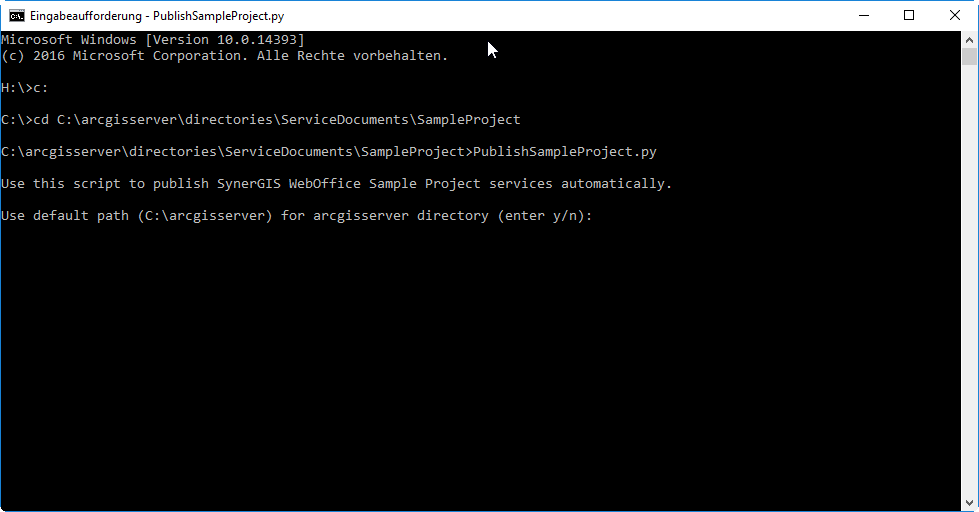
Folgen Sie nun den Anweisungen des Skriptes. Folgende Eingaben sind notwendig:
1.Use default path (C:\arcgisserver) for arcgisserver directory (enter y/n):
Bestätigen Sie mit "y", falls Ihr arcgisserver Verzeichnis unter C:\arcgisserver zu finden ist. Falls Sie mit "n" antworten, erfolgt zu einem späteren Zeitpunkt die Aufforderung den Pfad manuell einzugeben, z.B. D:\arcgisserver
2.Enter user name to access service (e.g. siteadmin):
Geben Sie einen ArcGIS Server User mit Administratorrechten ein, z.B. siteadmin
3.Enter password:
4.Enter server name: (e.g. serverhost.domain.com)
Geben Sie den Servernamen ausqualifiziert an, z.B. myserver.synergis.intern
5.Enter server port: (6080 or 6443)
Falls möglich, verwenden Sie Port 6080 zur automatischen Publizierung. Eine weitere Verwendung unter Port 6443 ist problemlos möglich
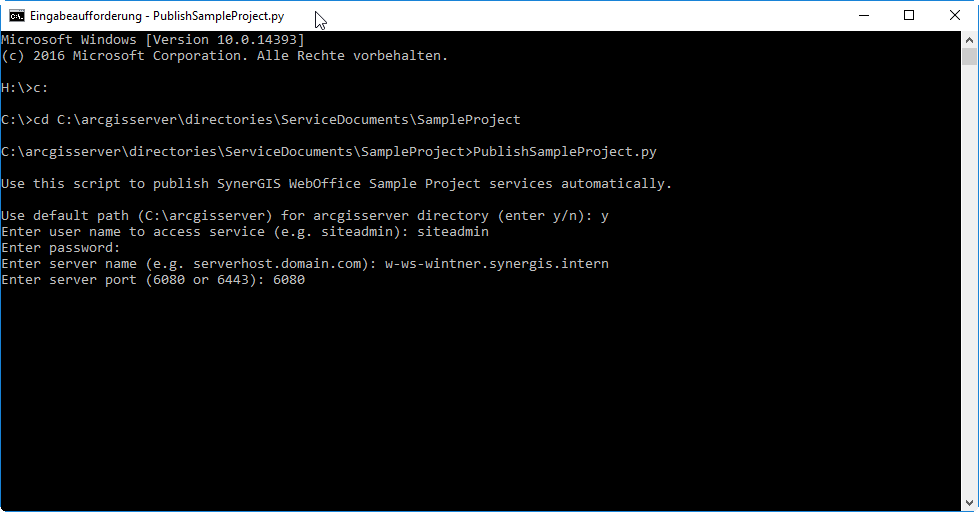
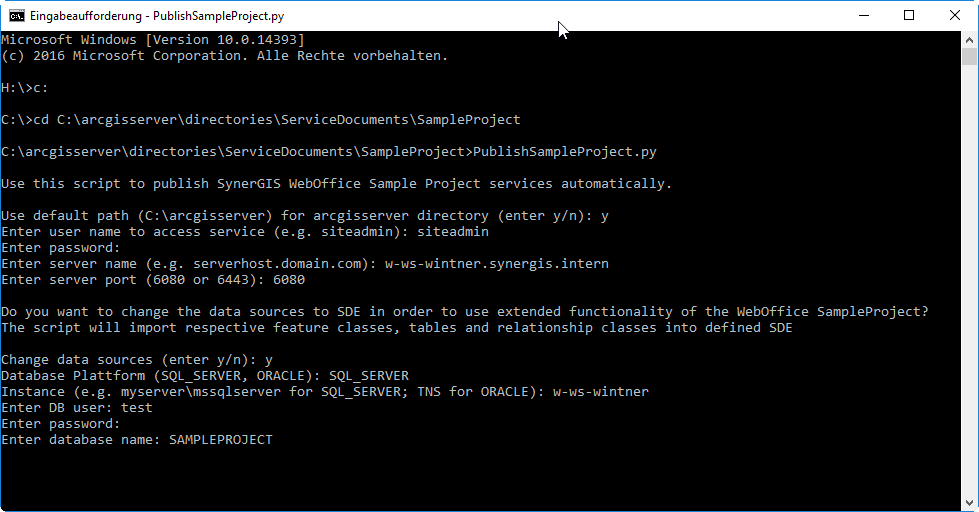
6.Do you want to change the data sources to SDE in order to use extended functionality of the WebOffice Sample Project?
The script will import respective feature classes, tables and relationship classes into defined SDE?
Change data sources (enter y/n):
Bestätigen Sie mit "y", falls Sie eine SDE vorbereitet haben, in die jene Daten importiert werden können, die benötigt werden, um die Editierfunktionalität des Sample Projects bereitzustellen. Andernfalls fahren Sie mit "n" fort, wodurch weitere Eingaben entfallen.
a.Database Plattform (SQL_SERVER, ORACLE):
Je nach verwendeter Plattform fahren Sie mit "SQL_SERVER" oder "ORACLE" fort
b.Instance (e.g. myserver\mssqlserver for SQL_SERVER; TNS for ORACLE):
Verwenden Sie hier jenen Eintrag, wie Sie ihn auch in einer ArcGIS Database Connection verwenden
c.Enter DB user:
Der DB User muss das Recht haben, Daten in der SDE anzulegen
d.Enter password:
e.Enter database name:
Verwenden Sie hier jenen Namen, wie Sie ihn auch in einer ArcGIS Database Connection verwenden
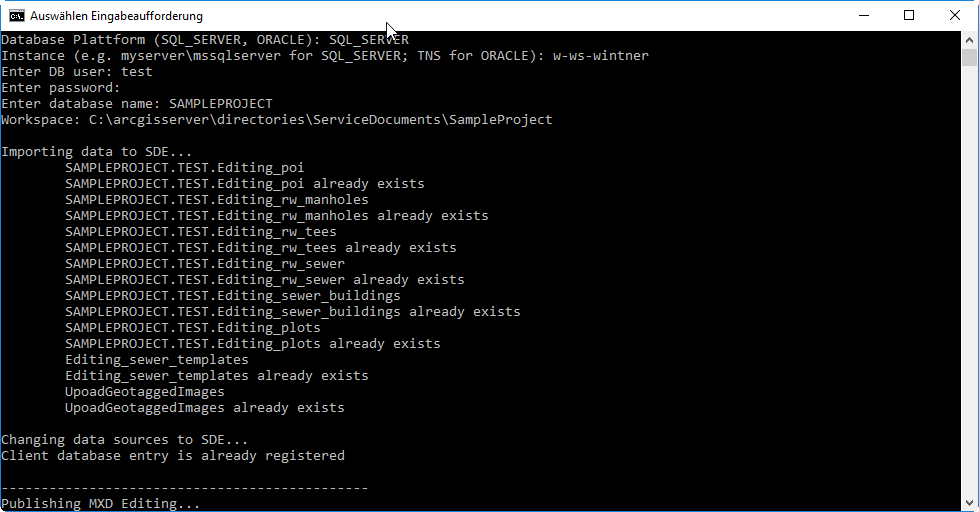
Nun beginnt der Veröffentlichungsprozess, der wenige Minuten dauern kann.
Ergebnis
Die über das Skript gesetzten Schritte führen zu folgendem Ergebnis:
•Es wird eine ArcGIS Server Connection auf Basis der Eingaben erzeugt und im SampleProject Ordner abgelegt
•Es wird eine SDE Connection auf Basis der Eingaben erzeugt und im SampleProject Ordner abgelegt (falls Schritt 6 "y")
•Die für das Editieren verwendeten Daten werden in die SDE importiert (falls Schritt 6 "y")
•Es werden in den MXDs Editing, Editing_FeatureTemplate und UploadGeotaggedImages die Datenquellen auf SDE-Daten geändert (falls Schritt 6 "y")
•Backups der MXDs mit Datenquellen auf FGDB werden im SampleProject\backup verschoben (falls Schritt 6 "y")
•Der Ordner <ArcGIS Server location>\directories\ServiceDocuments\SampleProject\Data\ wird auf ArcGIS Server registriert
•Der auf den Eingaben basierende Datenbank wird auf ArcGIS Server registriert (falls Schritt 6 "y")
•Auf ArcGIS Server wird ein Subordner "SampleProject" angelegt, falls noch nicht vorhanden
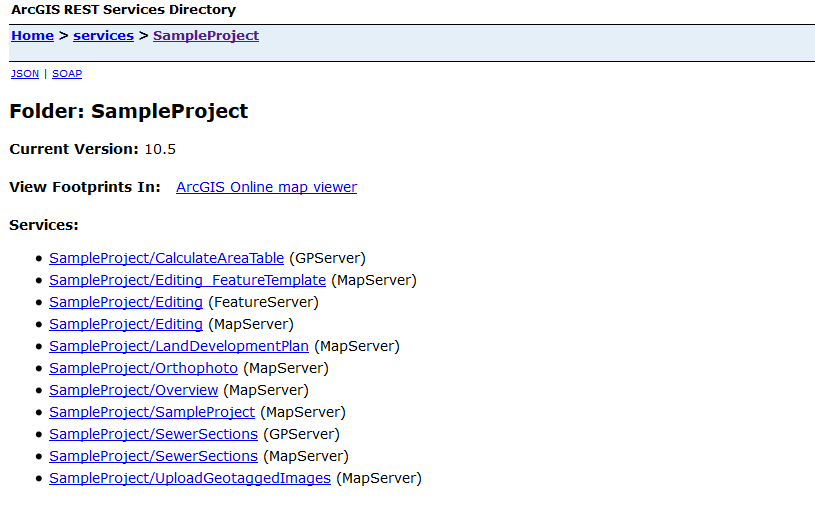
•Alle im WebOffice SampleProject verwendeten Services werden in diesen Unterordner publiziert
oSampleProject/CalculateAreaTable (GPServer)
oSampleProject/Editing_FeatureTemplate (MapServer)
oSampleProject/Editing (FeatureServer) (falls Schritt 6 "y")
oSampleProject/Editing (MapServer)
oSampleProject/LandDevelopmentPlan (MapServer)
oSampleProject/Orthophoto (MapServer)
oSampleProject/Overview (MapServer)
oSampleProject/SampleProject (MapServer)
oSampleProject/SewerSections (GPServer)
oSampleProject/SewerSections (MapServer)
oSampleProject/UploadGeotaggedImages (MapServer)
•Für LandDevelopmentPlan und Orthophoto werden die vorbereiteten Caches im arcgiscache Verzeichnis abgelegt
Hinweis: Im Kapitel SynOutputService automatisch publizieren finden Sie eine Anleitung für das automatische Publizieren des SynOutputServices mittels Skript.