Navigation |
  
|
Navigation |
|
Der WebOffice flex Client ist für die Bedienung per Touch konzipiert, kann aber auch mit einer Maus inklusive Mausrad verwendet werden. Zusätzlich können Sie über die Zoom-Schaltflächen und das Kontextmenü in der Karte navigieren.
Berühren
Mit einem Finger können Sie die Karte verschieben und mit zwei Fingern zoomen. Ziehen Sie sie zusammen, um herauszuzoomen, und schieben Sie sie auseinander, um hineinzuzoomen. Drücken Sie lang, um das Kontextmenü zu öffnen.
Maus
Bei Verwendung auf einem Desktop kann der Benutzer auch mit der Maus navigieren.
Menüpunkt |
Beschreibung |
Linke Maustaste |
Führt die Aktion des aktuell aktiven Werkzeugs aus. Wenn kein Werkzeug mit einer Werkzeugform aktiv ist, dann können Sie die Karte mit der linken Maustaste verschieben, indem Sie die Maus ziehen. |
Rechte Maustaste |
Ein Klick mit der rechten Maustaste öffnet ein Kontextmenü. Mausrad zum Bildschirm scrollen. |
Mausrad zum Bildschirm scrollen |
Vergrößern |
Mausrad scrollt vom Bildschirm weg |
Verkleinern |
Shift + linke Maustaste + Rechteck zeichnen |
Vergrößern |
Maus-Navigation im WebOffice flex Client
Zoom Buttons
If configured two buttons (+ and -) on the right side additionally allow the users to zoom in or out.
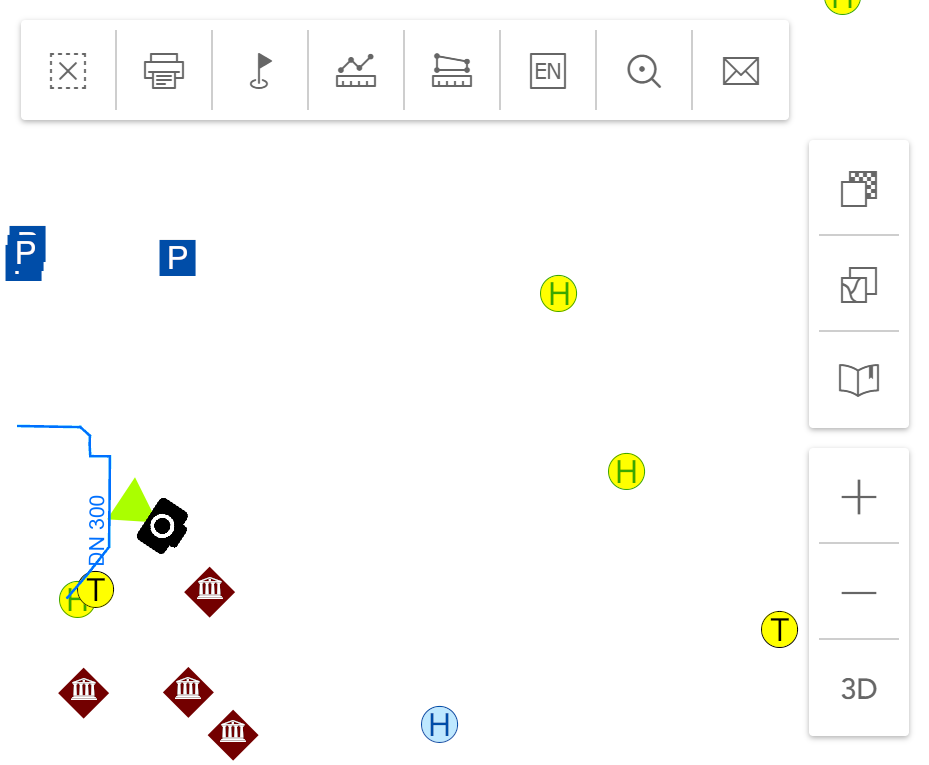
Zoom buttons im WebOffice flex client
Kontextmenü
Über das Kontextmenü stehen dem Benutzer folgende Navigationsmöglichkeiten zur Verfügung:
•Vergrößern
•Verkleinern
•Skala einstellen
•Zentrum
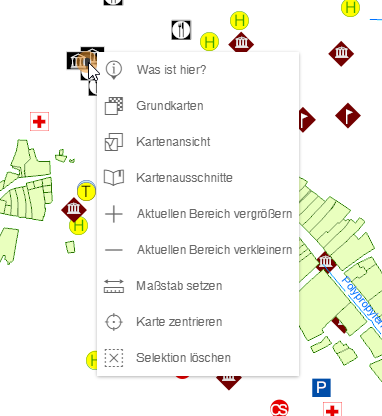
Navigationsoptionen im WebOffice flex Client Kontextmenü
Hinweis: Siehe Kapitel Vergrößern für Details zur Konfiguration in WebOffice author.
Hinweis: Siehe Kapitel Verkleinern für Details über die Konfiguration in WebOffice author.