Desktop-Integration - generisches Werkzeug |
  
|
Desktop-Integration - generisches Werkzeug |
|
Die Desktop-Integration - generisches Werkzeug kann dafür benutzt werden um eine beliebige Desktop Integration über einen externen Call/URL anzusprechen.
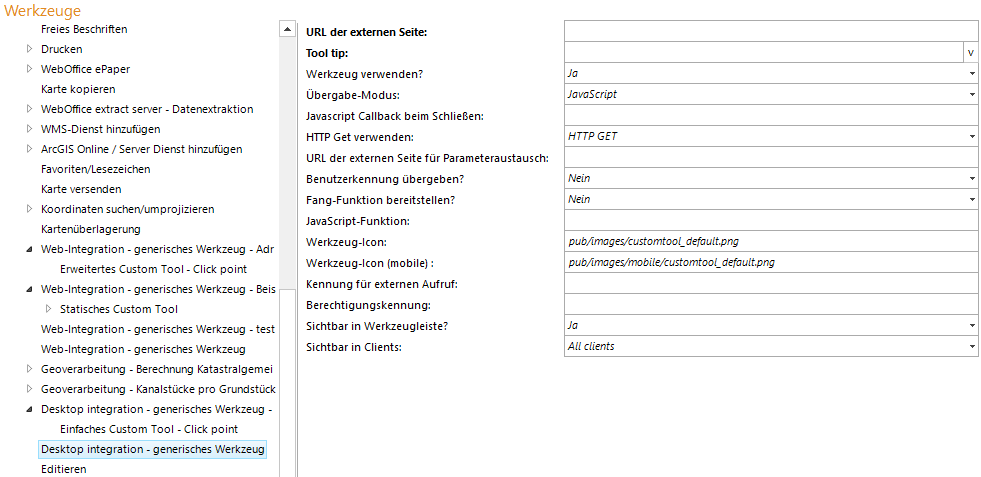
Konfiguration - Desktop-Integration - generisches Werkzeug
Eigenschaft |
Beschreibung |
URL der externen Suche |
Vollständige URL für die externe Webseite/Applikation |
Tool tip |
Name des Werkzeugs, der als Tooltip angezeigt wird |
Werkzeug verwenden? |
Legt fest, ob das Werkzeug bzw. die Funktion im WebOffice Client verwendet werden soll (Ja) oder nicht (Nein). |
Übergabe-Modus |
Legt den Übergabe-Modus der dynamischen Informationen an die externe Webseite/-anwendung fest: •HTTP: Übergabe von Koordinaten und/oder Objektschlüssel von WebOffice 10.4 SP2 zu einer externen Webseite via HTTP (Parameter werden im QueryString (?objectkeys=xxx&coords=xxx) des HTTP Requests übergeben). Die Ergebnisse werden in einem neuen Fenster angezeigt. Hinweis: Das benutzerdefinierte Werkzeugformular benötigt ein Zielfenster (z.B. hidden iframe) namens weboffice_tool_target. Die Parameter werden zur konfigurierten "URL der externen Seite für Parameteraustausch" unter Verwendung des Ziels weboffice_tool_target gesendet. •JavaScript: Übergabe von Koordinaten und/oder Objektschlüssel von WebOffice 10.4 SP2 zu einer externen Webseite durch JavaScript Funktionsaufruf der konfigurierten Webseite. Hinweis: Das benutzerdefinierte Werkzeugformular muss von Javascript aus innerhalb des WebOffice 10.4 SP2 Anwendungsfensters zugänglich sein, daher muss das Werkzeugformular innerhalb der gleichen HTTP-Domäne ausgeführt werden. Parameter werden an die Javascript-Funktion des benutzerdefinierten Werkzeugs (konfiguriert in "Javascript function") gesendet. |
JavaScript callback beim Schließen |
Definiert eine Javascript Methode, die aufgerufen wird, bevor das Werkzeug geschlossen wird. |
HTTP GET verwenden |
Legt fest, ob die Parameter von WebOffice an die Externe Anwendung über HTTP GET oder HTTP Post ('formularbasierend') übergeben werden. Hinweis: Diese Einstellungen sind nur relevant bei Übergabemodus HTTP. |
URL der externen Seite für Parameteraustausch |
Vollständige URL für die externe Web-Seite/Applikation, die für den Parameteraustausch benötigt wird (Übergabe-Modus HTTP). |
Benutzerkennung übergeben? |
Legt fest, ob die Benutzerkennung des in WebOffice 10.4 SP2 angemeldeten Benutzers im HTTP Header übergeben werden soll. |
Fang-Funktion bereitstellen? |
Legt fest, ob die Fang-Funktion im Werkzeugformular bereitgestellt werden soll (Ja) oder nicht (Nein). |
JavaScript-Funktion |
JavaScript-Funktion in der externen Web-Seite, die von WebOffice 10.4 SP2 aufgerufen wird, wenn die Benutzereingabe in WebOffice 10.4 SP2 beendet ist. Es wird eine Liste von Objektschlüsseln und eine Liste von Koordinaten (x/y) übergeben. z.B. ProcessWebOfficeCall(objKeys[],geom[][]). |
Werkzeug-Icon |
In WebOffice 10.4 SP2 stehen im Verzeichnis pub/images zehn verschiedene Vorlagen zur Verfügung (tool_01.gif bis tool_10.gif). Die Icons müssen alle die Größe 16x16 Pixel haben. |
Werkzeug-Icon (mobile) |
In WebOffice 10.4 SP2 steht im Verzeichnis pub/images/mobile die Vorlage customtool_default.png zur Verfügung. |
Kennung für externen Aufruf |
Legt die Tool-ID für externe Aufrufe fest |
Berechtigungskennung |
Berechtigungskennung, die für die Zugriffskontrolle im WebOffice usermanagement benötigt wird. Wird in diesem Attribut eine Kennung hinterlegt (z.B. 'MY_CUSTOM_TOOL') und das WebOffice usermanagement verwendet, so wird geprüft, ob die Benutzerrolle über das entsprechende Anwendungsrecht (gemäß Beispiel MY_CUSTOM_TOOL) verfügt. Ist dies nicht der Fall, so wird der Button/Link und damit der Zugriff auf die externe Anwendung aus dem WebOffice nicht erlaubt. |
Sichtbar in Werkzeugleiste? |
Legt fest of das Werkzeug in der Werkzeugleiste sichtbar (Ja) oder versteckt (Nein) ist. |
Sichtbar in Clients? |
Werkzeug sichtbar in Clients? |
Eigenschaften - Desktop-Integration - generisches Werkzeug
Hinweis: Nähere Informationen zur Konfiguration der Übergabewerte des Integrator Werkzeuges finden Sie im Kapitel Integrator-Client Konfiguration.
Hinweis: Nähere Informationen zur möglichen Problembehebung des SynerGIS Integrator finden Sie im Kapitel Probleme im Zusammenhang mit dem SynerGIS Integrator.
Hinweis: Nähere Informationen zur Anzeige des Integrator Werkzeuges in WebOffice html client finden Sie im Kapitel Werkzeugleiste der Ergebnisleiste.