Themen-Validierung |
  
|
Themen-Validierung |
|
Die Themen-Validierung funktioniert automatisch oder manuell, abhängig vom MXD, Kartendienst und WebOffice 10.4 SP2 Projektkonfiguration:
•Automatische Themen-Validierung: Bei der automatischen Themen-Validierung wird das aktuell geöffnete MXD gegen die aktuell geöffnete WebOffice 10.4 SP2 Projektkonfiguration validiert. Wenn in ArcMap einige Layerbezeichnungen geändert werden, erscheint sofort eine Benachrichtigung zur Anpassung der Layerbezeichnung in der WebOffice 10.4 SP2 Projektkonfiguration.
•Manuelle Layer-Validierung: Die Themen-Validierung muss immer dann manuell ausgeführt werden, wenn Layer bzw. Gruppenlayer eines Kartendienstes geändert worden sind aber das zugehörige MXD-Dokument nicht geöffnet ist. Starten Sie die Themen-Validierung manuell und wählen Sie den zu überprüfenden Kartendienst aus.
Diese Funktion ist immer dann sehr nützlich, wenn Sie ein ArcMap-Dokument ändern müssen und schon ein existierendes WebOffice 10.4 SP2 Projekt haben, das auf einer älteren Version des ArcMap-Dokuments basiert. Indem Sie die Themenvalidierung verwenden, können Sie eine fehlerlose und vollständige Layerreferenzierung für Ihr WebOffice 10.4 SP2 Projekt gewährleisten.
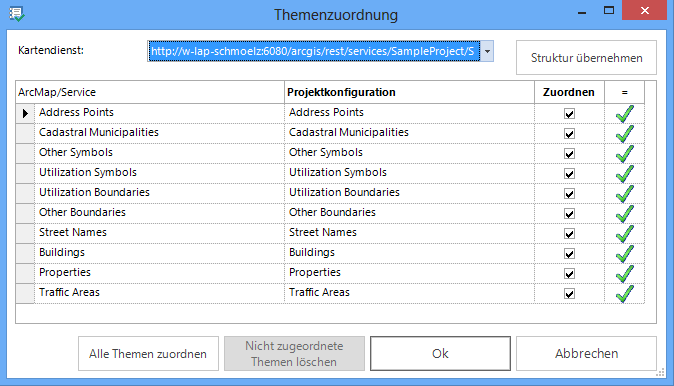
Themenzuordnung
Einen neuen Layer zuordnen
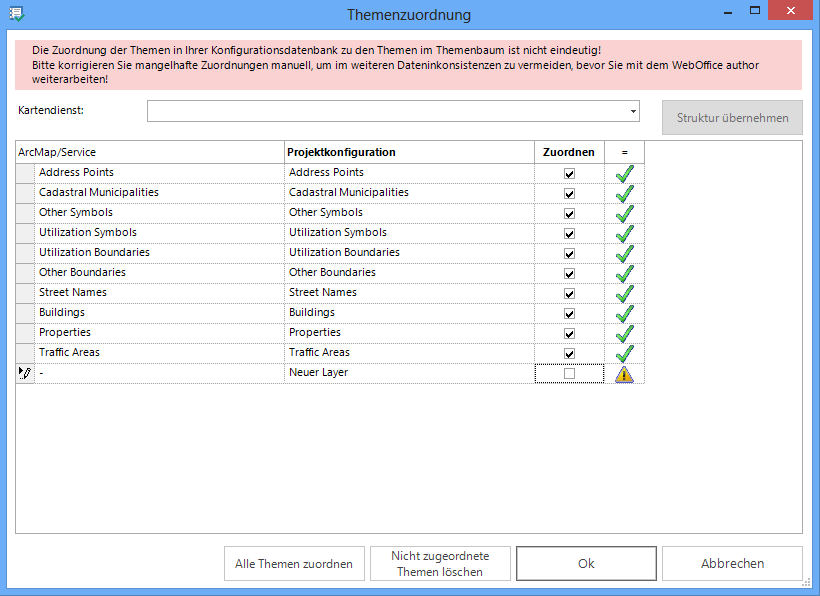
Sobald ein neuer Layer im ArcMap Dokument hinzugefügt wurde, wird dieser vom WebOffice author automatisch erkannt sobald die entsprechende WebOffice 10.4 SP2 Projektkonfiguration geöffnet wird. Dieser neue Layer wird mit einem gelben Hinweiszeichen angezeigt. Wenn der Layer dem Kartendienst zwar hinzugefügt wurde, aber das MXD beim Start von WebOffice author nicht geöffnet ist, erscheinen die gelben Hinweiszeichen nur dann, wenn die Themen-Validierung manuell ausgeführt wird. Wählen Sie dazu den zu überprüfenden Kartendienst aus.
Der WebOffice author schlägt vor, dass ein neuer Layer im Projekt mit dem gleichen Namen wie im ArcMap Dokument angelegt werden soll. Wahlweise kann der Name auch manuell geändert werden. Um den neuen Layer Ihrer WebOffice 10.4 SP2 Projektkonfiguration zuzuordnen, müssen Sie in der Spalte Zuordnen den entsprechenden Layer aktivieren. Wenn mehrere Layer zugeordnet werden sollen, dann klicken Sie auf den Button Alle Themen zuordnen.
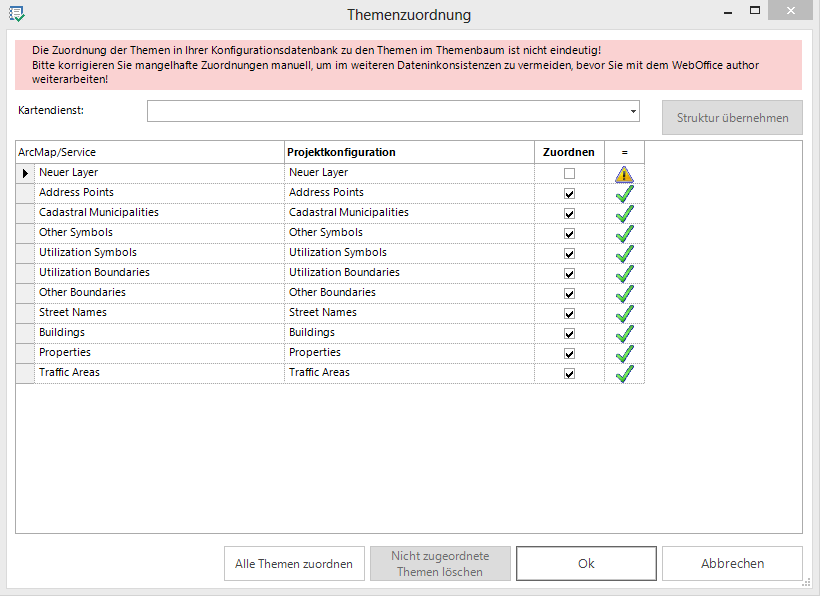
Ein neuer Layer wurde im ArcMap Dokument hinzugefügt
Hinweis: Vergessen Sie nicht alle neu zugeordneten Layer auch im WebOffice 10.4 SP2 Themenbaum hinzuzufügen um diesen dann im Client anzeigen zu lassen.
Einen umbenannten Layer zuordnen
Wenn sich der Name eines Layers im ArcMap Dokument geändert hat, dann werden bei der Themenzuordnung zwei Dinge angezeigt (siehe nachfolgenden Abbildung). Zum Einen schlägt WebOffice author vor, einen neuen Layer mit dem geänderten Namen in der WebOffice 10.4 SP2 Projektkonfiguration anzulegen. Zum Anderen wird der ursprüngliche Layername angezeigt, dem kein Layer in ArcMap zugeordnet werden kann. In beiden Fällen fehlt das Häkchen in der Spalte Zuordnen.
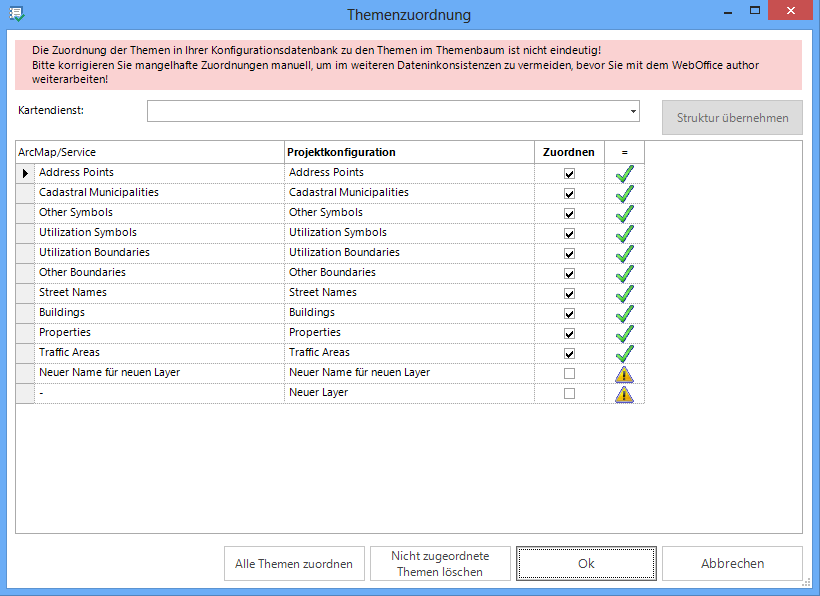
Ein bestehender Layername wurde im ArcMap Dokument geändert
Um nun den ArcMap Layer mit dem geänderten Namen dem bestehenden Layer im WebOffice 10.4 SP2 Projekt zuzuordnen (um Layersuchen, Filterdefinitionen, etc. die bereits auf dem Layer konfiguriert sind beizubehalten), ist die Zeile mit dem geänderten ArcMap Layer relevant. In der Spalte Projektkonfiguration wählen Sie dann den passenden WebOffice 10.4 SP2 Layer aus und setzen das Häkchen in der Spalte Zuordnen. Den Eintrag, ohne eine passenden ArcMap Layer Zuordnung, belassen Sie so (drücken Sie NICHT den Button Nicht zugeordnete Themen löschen) und drücken Sie Ok.
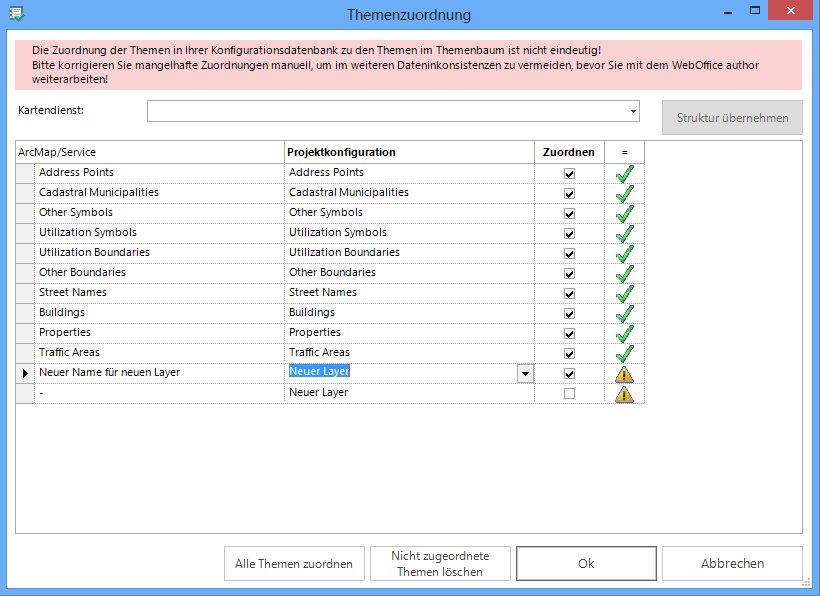
Ein bestehendes WebOffice 10.4 SP2 Thema dem geänderten ArcMap Thema zuordnen
Hinweis: Dadurch werden alle vorhanden Konfigurationen des Layers dem neuen geänderten ArcMap Layer zugeordnet, jedoch bleiben konfigurierte Alias Namen bestehen und müssen daher gegebenenfalls separat geändert werden.
Ein Thema löschen
Wurde ein Layer im ArcMap Dokument entfernt und alle vorhandenen WebOffice 10.4 SP2 Konfigurationen für diesen Layer sollen nicht beibehalten werden, dann können alle Referenzen gelöscht werden, indem Sie auf den Button Nicht zugeordnete Themen löschen klicken.
Nicht zugeordnete Themen löschen