Volltextsuche |
  
|
Volltextsuche |
|
Hinweis: Theoretisch wäre es möglich, dass mehrere WebOffice 10.4 SP2 Anwendungen ein und denselben FTS-Index verwenden. Dieses Szenario ist von SynerGIS jedoch NICHT EMPFOHLEN! EIN FTS-Index sollte nur von EINER WebOffice 10.4 SP2 Anwendung verwendet werden.
Einrichten mehrerer Cores je FTS-Index Applikation:
1. Duplizieren des Ordners WebOffice in C:\Tomcat\webapps_custom\FTS-Index\solr\WebOffice
Erstellen Sie eine Kopie des bestehenden WebOffice-Ordners unter C:\Tomcat\webapps_custom\FTS-Index\solr\WebOffice.
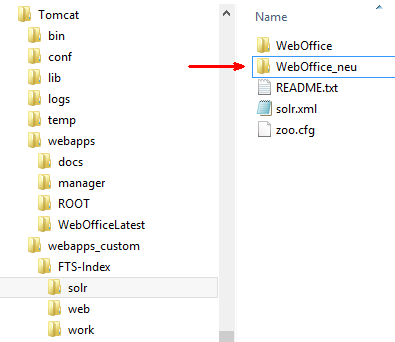
WebOffice Ordner duplizieren
Hinweis: Achten Sie bei der Namensgebung darauf, dass keine Sonderzeichen enthalten sind.
Hinweis: Sie können den bestehenden WebOffice-Ordner beliebig vervielfachen, wenn Sie mehrere Cores einer FTS-Index Applikation erstellen wollen.
2. Anpassen des Namen des Cores der FTS-Index Applikation in C:\Tomcat\webapps_custom\FTS-Index\solr\WebOffice_neu\core.properties
Benennen Sie den in Schritt 1 duplizierten Ordner um und verwenden Sie denselben Namen zur Anpassung in der Datei core.properties unter C:\Tomcat\webapps_custom\FTS-Index\solr\WebOffice_neu an.
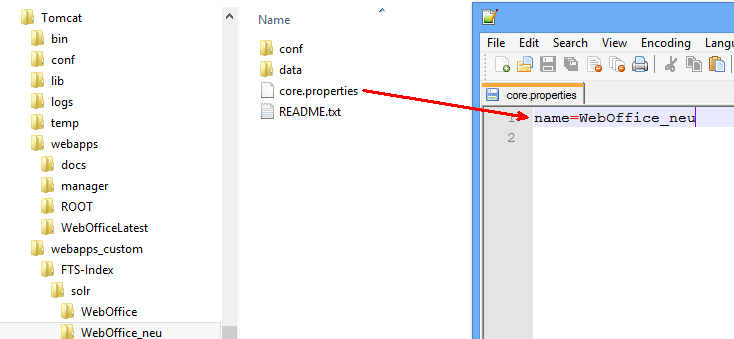
Anpassen des Namen des Cores der FTS-Index Applikation
Hinweis: Damit die Datei angepasst werden kann, muss der Schreibschutz aufgehoben werden.
Hinweis: SynerGIS empfiehlt denselben Namen zu verwenden, wie der in Schritt 1 kopierte Ordner benannt wurde.
Starten Sie danach den Tomcat neu durch und rufen Sie die FTS-Index Applikation unter http://<Host>:[port]/FTS-Index auf.
Im Core Selector finden Sie nun den neu erstellten FTS-Index.
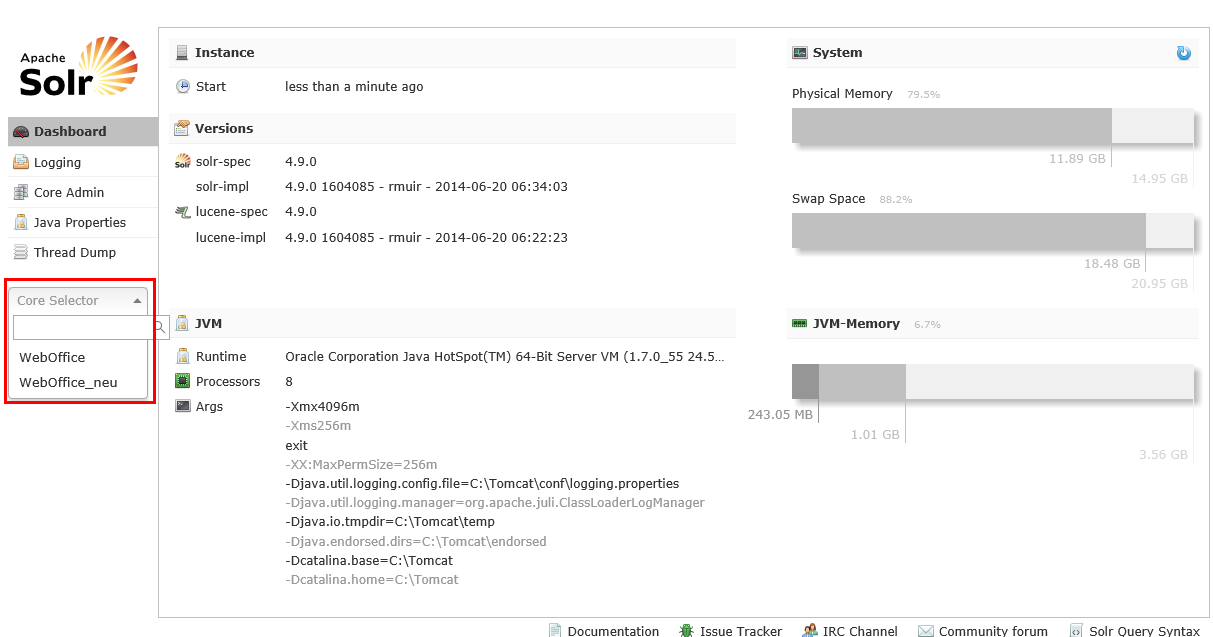
FTS-Index Applikation
Wählen Sie den neu erstellten Index aus. Die resultierende URL können Sie dann in Ihrer WebOffice 10.4 SP2 Anwendung als Adresse des Suchindex verwenden.
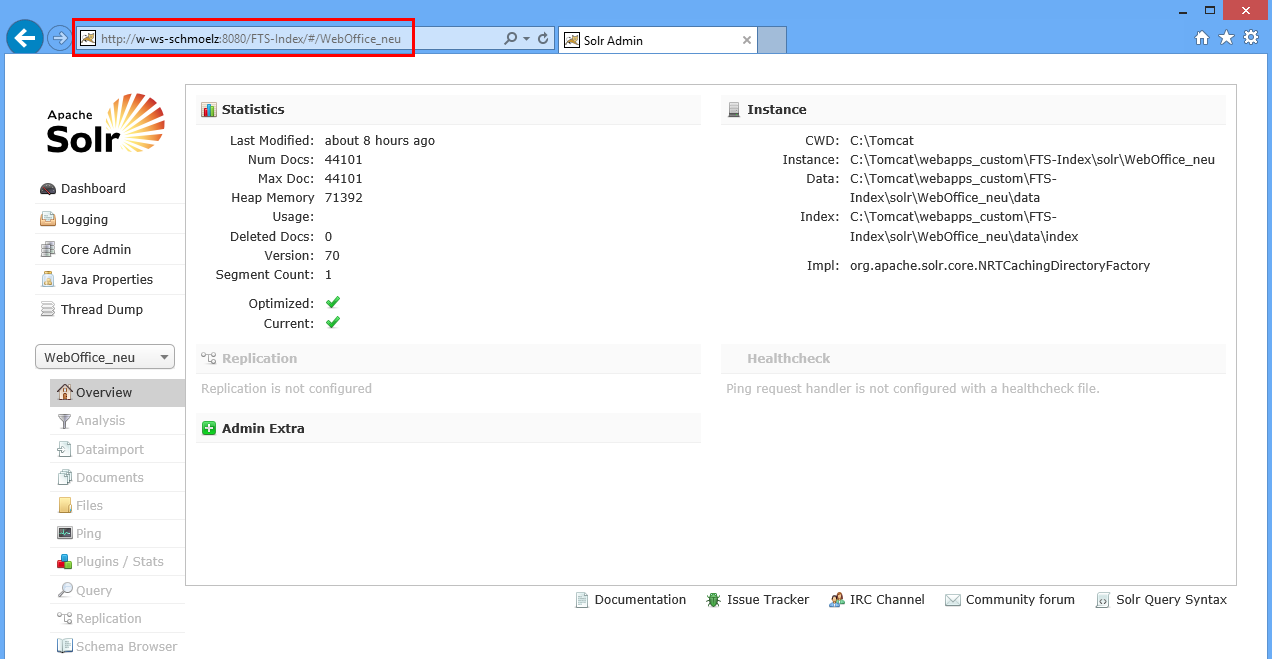
FTS-Index Applikation
3. Data Verzeichnis leeren
Damit Sie nicht bereits vorhandene, gerechnete Subindizes im neuen Core der FTS-Index Applikation vorfinden, empfehlen wir, das Verzeichnis data zu löschen. Stoppen Sie dazu den Tomcat, löschen das Verzeichnis data (C:\Tomcat\webapps_custom\FTS-Index\solr\WebOffice_neu) und starten danach den Tomcat wieder neu durch.
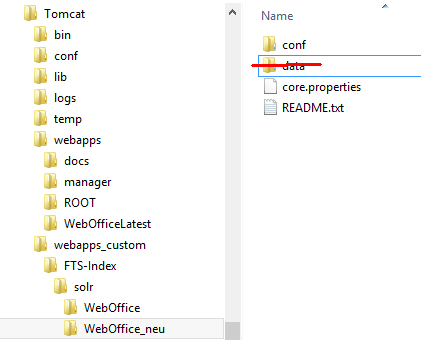
Verzeichnis data löschen
Hinweis: Nach dem Neustart wird das data Verzeichnis wieder neu angelegt.
Hinweis: Bei Problemen mit der Volltextsuche siehe Problemanalysen im Kapitel Probleme im Zusammenhang mit Volltextsuche.