Benutzer |
  
|
Benutzer |
|
Erstellen Sie einen neuen Benutzer oder bearbeiten einen bestehenden Benutzer. Es können verschiedene Eigenschaften definiert werden, die in Ausdruck und WebOffice ePaper Berichten verwendet werden können.
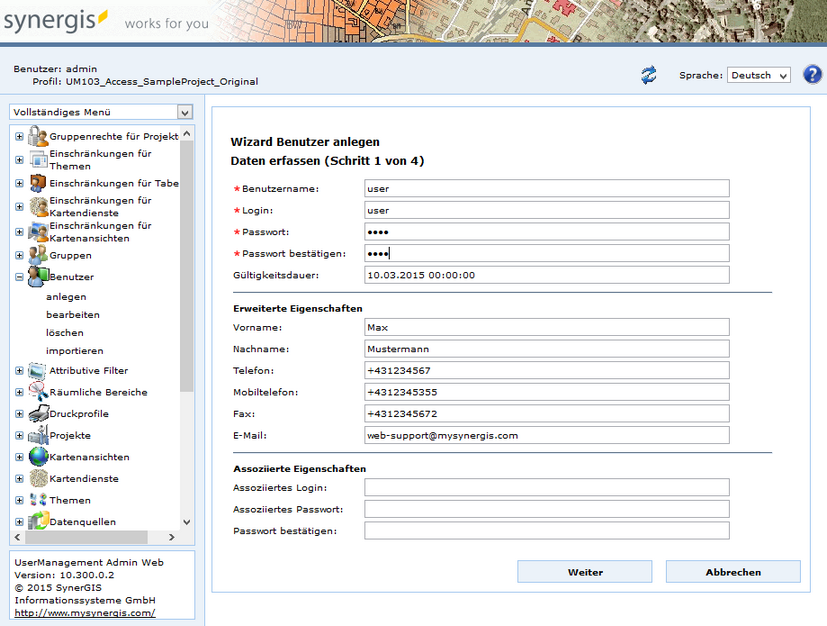
Benutzer anlegen - Schritt 1
Eigenschaft |
Beschreibung |
Benutzername |
Bestimmen Sie einen Namen für den Benutzer. Hinweis: Dieses Feld ist ein Pflichtfeld. |
Login |
Bestimmen Sie einen Loginnamen. Hinweis: Dieses Feld ist ein Pflichtfeld. |
Passwort |
Setzen Sie ein Passwort. Hinweis: Dieses Feld ist ein Pflichtfeld. |
Passwort bestätigen |
Bestätigen Sie das Passwort. Hinweis: Dieses Feld ist ein Pflichtfeld. |
Gültigkeitsdauer |
Eingabe der Gültigkeitsdauer für das zeitgesteuerte Ablaufen eines Passwortes. Hinweis: Bitte überprüfen Sie auch die Kennwort-Ablaufzeit. |
Vorname |
Tragen Sie den Vornamen ein. |
Nachname |
Tragen Sie den Nachnamen ein. |
Telefon-Nr. |
Tragen Sie eine Telefonnummer ein. |
Mobiltelefon |
Tragen Sie die Mobiltelefonnummer ein. |
FAX |
Tragen Sie eine Faxnummer ein. |
Tragen Sie eine E-Mail Adresse ein. |
|
Assoziiertes Login |
Der assoziierte Login muss durch den K5 Service-Administrator bereitgestellt werden. Hinweis: Weitere Informationen finden Sie im Kapitel K5 Beschriftung. |
Assoziiertes Passwort |
Das assoziierte Passwort muss durch den K5 Service-Administrator bereitgestellt werden. Hinweis: Weitere Informationen finden Sie im Kapitel K5 Beschriftung. |
Anlegen von Benutzer Eigenschaften
Im nächsten Schritt legen Sie fest, welcher Gruppe der Benutzer zugeordnet sein soll. Sie können eine Gruppe auch später erstellen und der Gruppe im Nachhinein zuordnen. Benutzen Sie den Sortierbutton  zum Sortieren der vorhandenen Gruppen in auf- oder absteigender Reihenfolge. Darüber hinaus können Sie eine bestimmte Gruppe durch Eingabe des Namens und Klick auf den
  Button suchen.
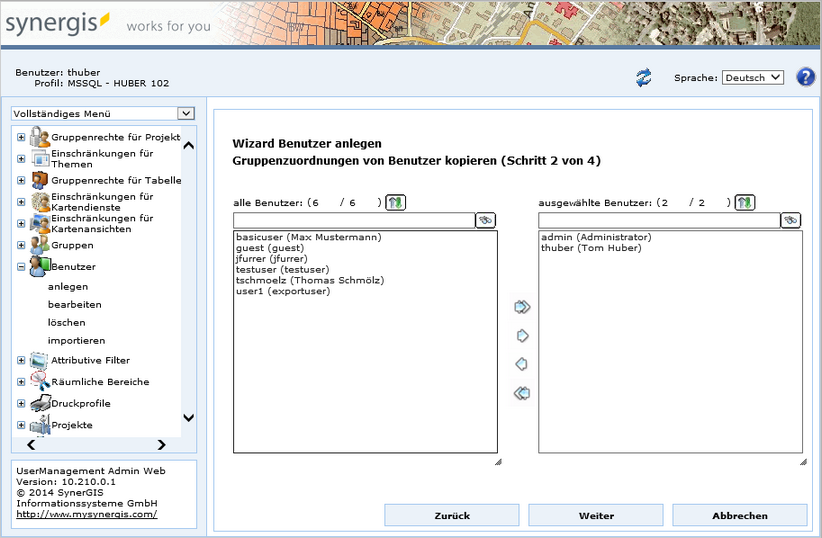
Benutzer anlegen - Schritt 2
Im nächsten Schritt weisen Sie dem Benutzer zu einer Gruppe zu. Sie können auch eine Gruppe im Nachhinein erstellen und dann der Benutzergruppe zuweisen. Wenn Sie im vorherigen Schritt einen oder mehrere Benutzer ausgewählt hatten, werden die dazeugehörigen Gruppen bereits vorausgewählt sein.
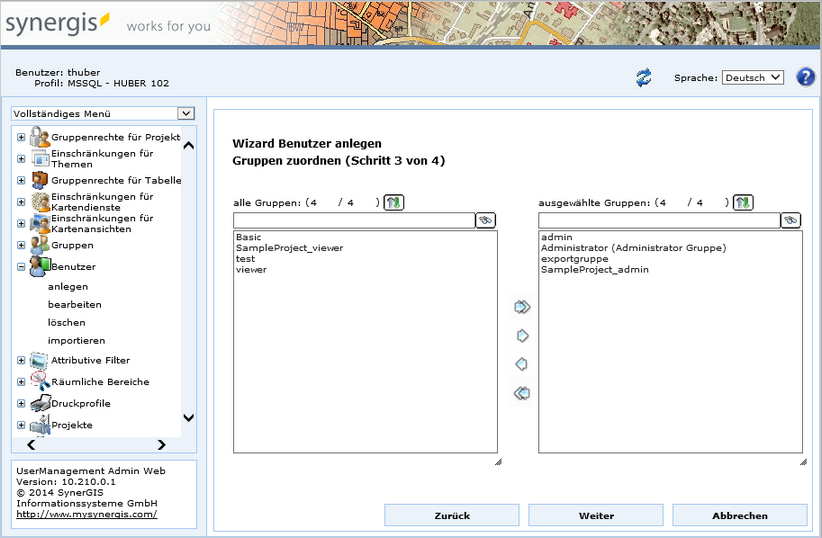
Benutzer anlegen - Schritt 3
Im letzten Schritt erfolgt eine Zusammenfassung der Konfiguration.
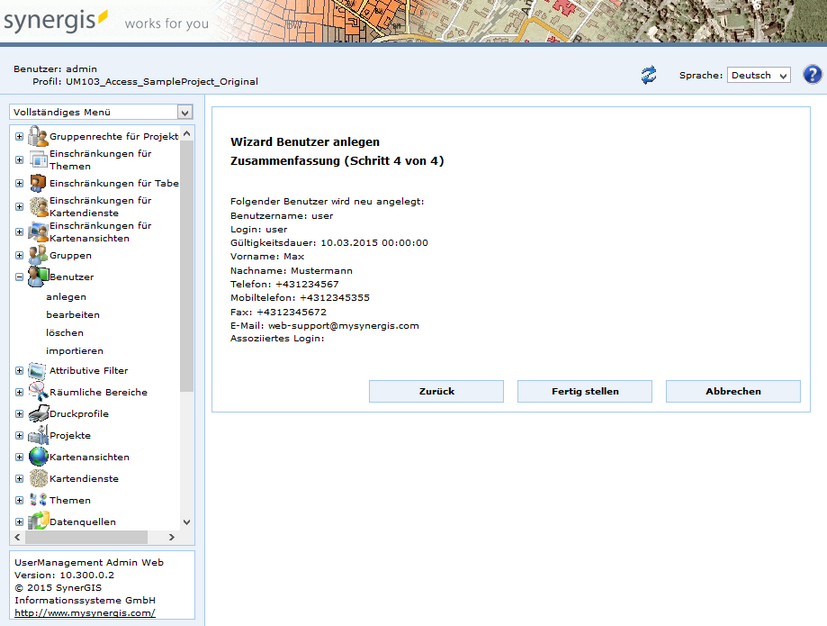
Benutzer anlegen - Schritt 4
Klicken Sie auf den Button Fertig stellen im letzten Wizard-Schritt.
Hinweis: Siehe Kapitel Gruppen für eine Beschreibung zur Erstellung von Gruppen, die einem Benutzer zugeordnet werden können.
Hinweis: Siehe WebOffice103_plot_author_UserManual.pdf für Details wie die notwendigen Funktionsfelder auf einer Druckvorlage hinzugefügt werden können.
Hinweis: Siehe Kapitel Loginseite für Details zum Login und zur Veränderung des Passwortes im WebOffice 10.3 SP2 Client.