Markup Featureklassen in SDE verlagern |
  
|
Markup Featureklassen in SDE verlagern |
|
Verlagern Sie die Markup Featureklassen vom SynOutputService in eine SDE Datenbank, wenn Sie Probleme mit den Markup File-Geodatabases haben.
Führen Sie folgende Schritte durch:
1) Öffnen von SynOutputService.mxd in ArcMap und entfernen der drei File-Geodatabases syn_markup_02, syn_markup_03 und syn_markup_04.
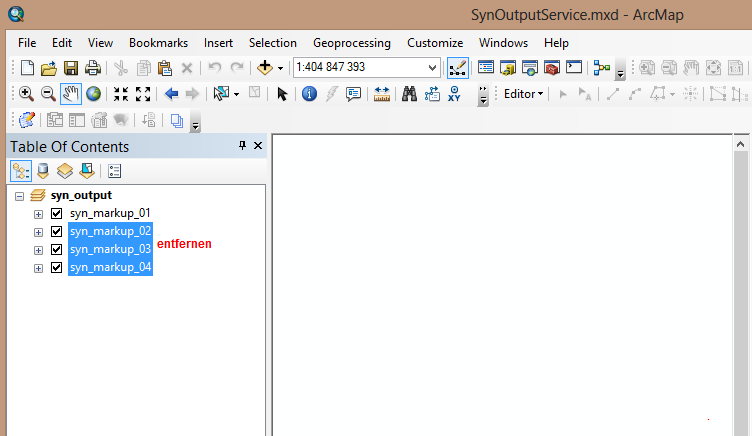
File-Geodatabases syn_markup_02, syn_markup_03 und syn_markup_04 in SynOutputService.mxd entfernen
2) Stellen Sie eine Verbindung zu einer SDE-Datenbank her und legen dort ein neues Feature Dataset an.
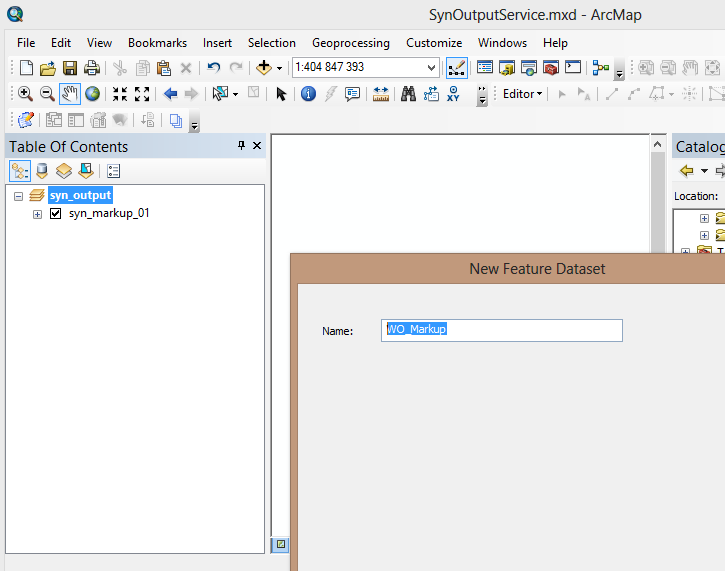
Neues Feature-Dataset in SDE anlegen
3) Vergeben Sie dem neuen Feature-Dataset das Koordinatensystem WGS_1984_Web_Mercator_Auxiliary_Sphere.
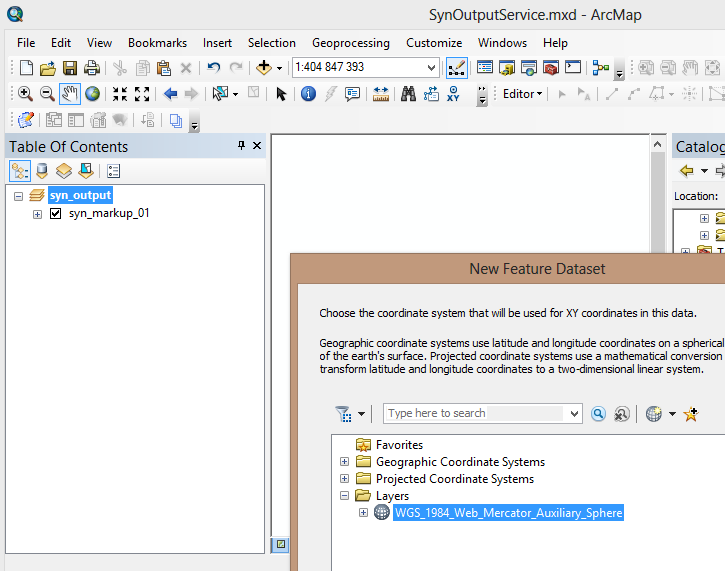
Koordinatensystem für neues Feature-Dateset vergeben
4) Importieren Sie im nächsten Schritt in das neu angelegte Feature-Dataset die vier Featureklassen aus der File-Geodatabase syn_markup_01.gdb, welche sich standardmäßig im Verzeichnis C:\arcgisserver\directories\ServiceDocuments\SynOutputService\syn_markup_01.gdb befinden sollte.
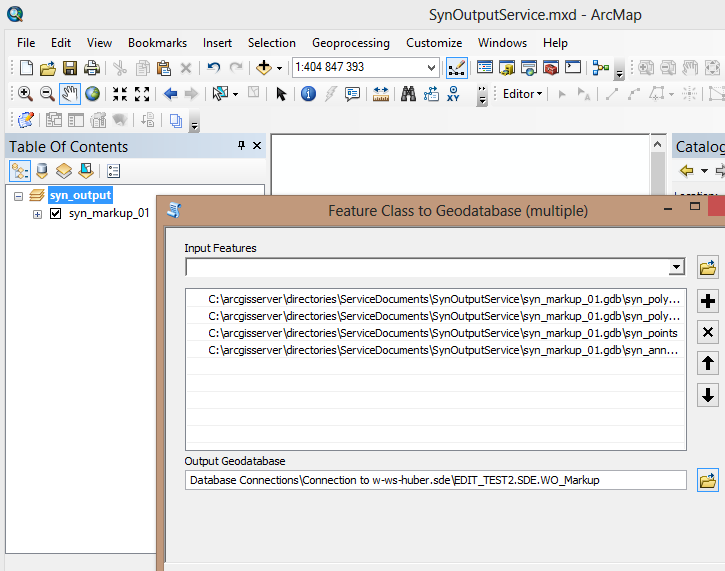
Importieren der Featureklassen in das neu angelegte Feature-Dataset in der SDE
5) Passen Sie dann die Datenquellen für jede der vier Featureklassen vom Layer syn_markup_01 entsprechend des neu angelegten Feature-Datasets in der SDE an.
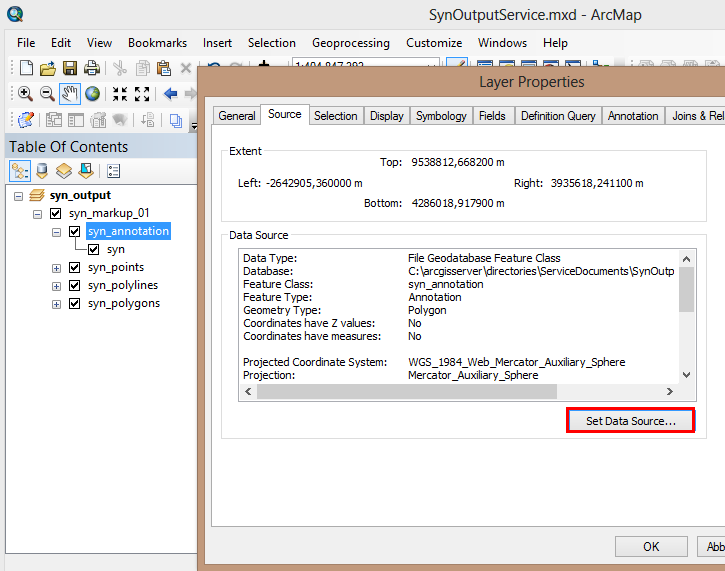
Anpassen der Datenquellen von jeder Featureklasse des Layers "syn_markup_01"
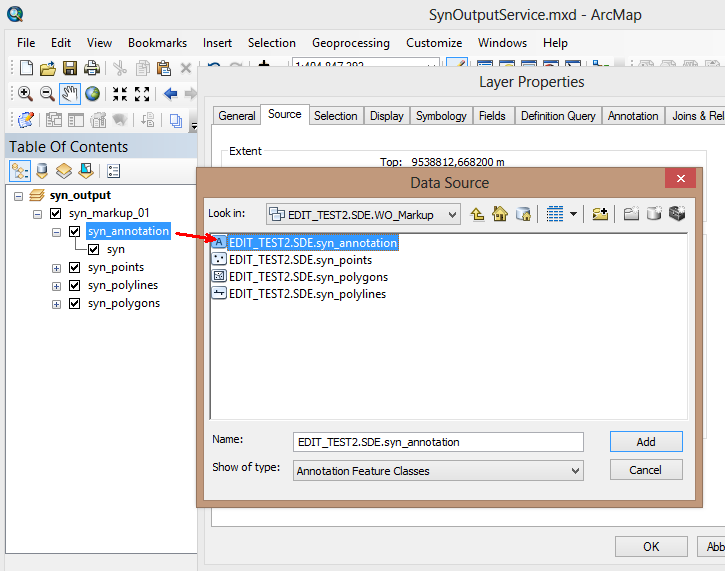
Anpassen der Datenquellen von jeder Featureklasse des Layers "syn_markup_01"
6) Abschließend muss der bestehende Kartendienst SynOutputService überschrieben werden.
Hinweis: Falls das Überschreiben von SynOutputService nicht erfolgreich durchgeführt werden kann, dann bitte das vorhandene SynOutputService vom ArcGIS Server entfernen und neu anlegen. Bitte beachten Sie, dass Sie dann wieder alle Einstellungen am SynOutputService korrekt vergeben müssen. Siehe dazu Kapitel SynOutputService publizieren, Hinzufügen dynamischer Workspaces zum SynOutputService und SOE in einem Kartendienst aktivieren.
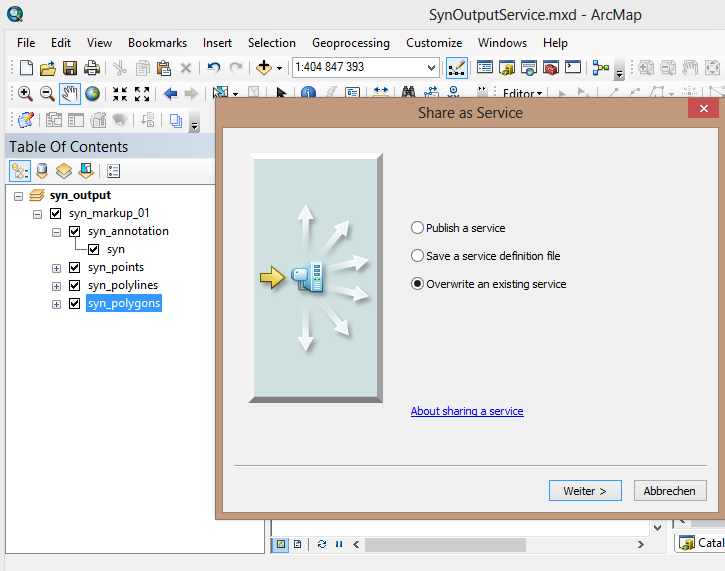
Überschreiben des bestehenden SynOutputService
Vergewissern Sie sich, ob alle Schritte korrekt durchgeführt worden sind, indem Sie das SynOutputService in der REST-Schnittstelle im Browser aufrufen: http://<server>:6080/arcgis/rest/services/SynOutputService/MapServer
Wenn die Struktur unter "Layers:" wie auf dem Screenshot aussieht, dann wurden die Schritte korrekt durchgeführt und die Markup Featureklassen wurden in die SDE verlagert.
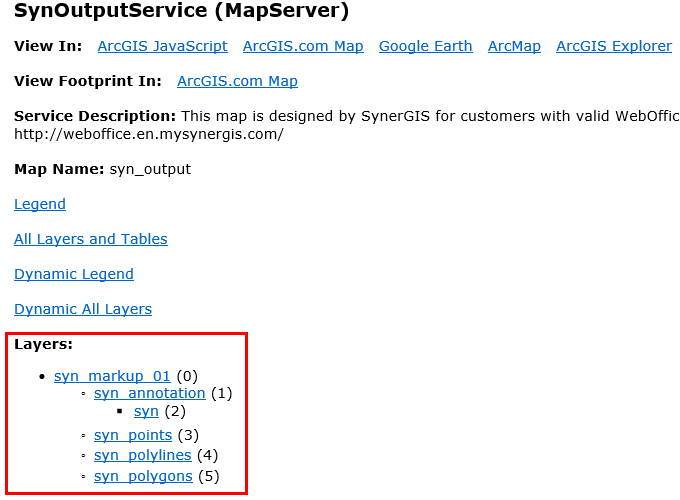
SynOutputService in der REST-Schnittstelle
Ihre Markups werden nun immer in die SDE-Datenbank reingeschrieben.
Hinweis: Vergewissern Sie sich, dass Sie lediglich die Markup-Featureklassen in eine SDE-Datenbank verlagern, und nicht auch die Upload-Featureklassen. Die Verlagerung der Upload-Featureklassen in eine SDE-Datenbank kann die WebOffice Upload-Funktionalität negativ beeinflussen!