Verwendung WebOffice 10.2 Migrations-Tool |
  
|
Verwendung WebOffice 10.2 Migrations-Tool |
|
Vergewissern Sie sich, dass bei der Verwendung des WebOffice 10.2 Migrations-Tool alle relevanten Kartendienste gestartet sind.
Validation
Geben Sie den Pfad der gesicherten WebOffice 10R3 Anwendung an, Klicken Sie dann auf Laden.

Geben Sie die URL des aktuellen ArcGIS 10.2 for Server an.

Klicken Sie auf Verbindungstest um die Verbindung zum ArcGIS 10.2 for Server zu testen. Beachten Sie den grünen Haken auf der rechten Seite.

Wenn Sie auf mehr als einen ArcGIS 10.2 for Server migrieren wollen, können Sie zusätzliche URLs Hinzufügen.

Die Anwendungskonfiguration wird vorausgewählt, wenn Sie den Pfad zur WebOffice 10R3 Anwendung definiert haben. Der Pfad zur aktuell gewählten Anwendungskonfiguration wird in grauen Buchstaben dargestellt.
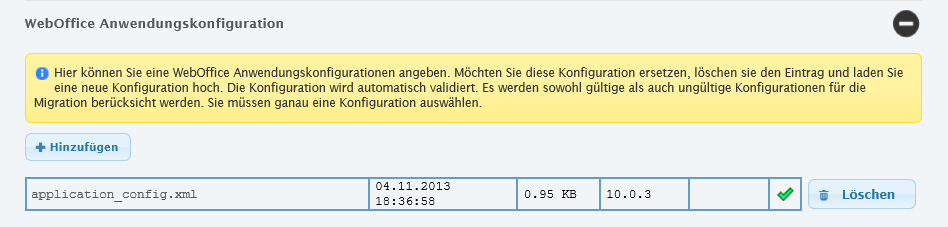
Wenn Sie eine andere Anwendungskonfiguration verwenden möchten, entfernen Sie zunächst die gewählte mit dem Löschen Button und fügen Sie dann eine andere Anwendungskonfiguration hinzu. Es kann immer nur eine Anwendungskonfiguration ausgewählt werden.
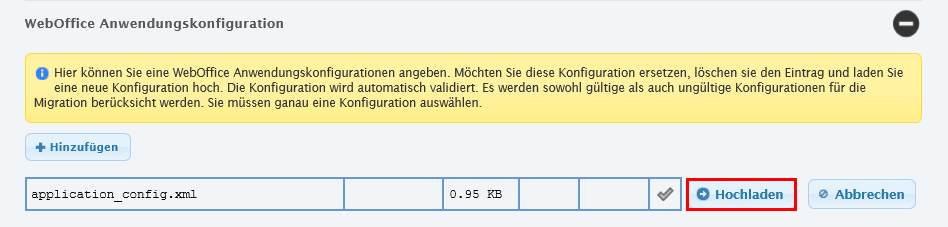
Klicken Sie den Hochladen Button um den Update-Vorgang abzuschließen. Das WebOffice 10.2 Migrations-Tool überprüft, ob die hochgeladene Anwendungskonfiguration valide ist.
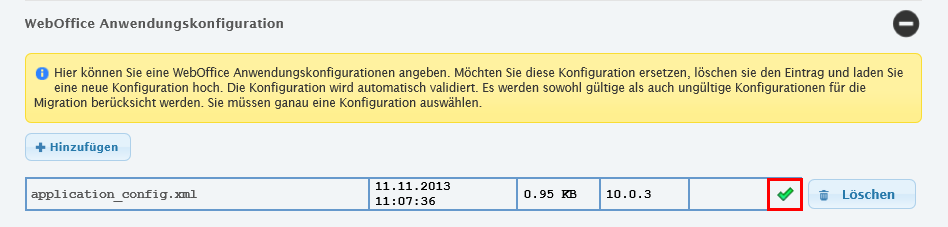
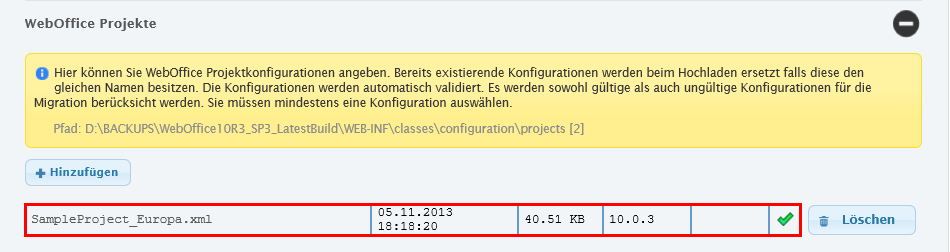
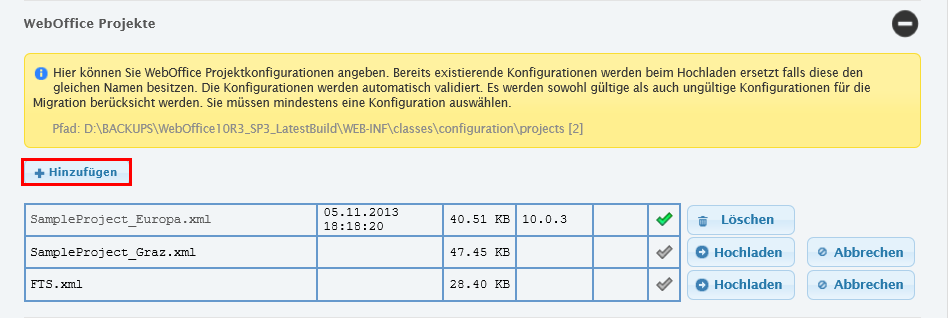
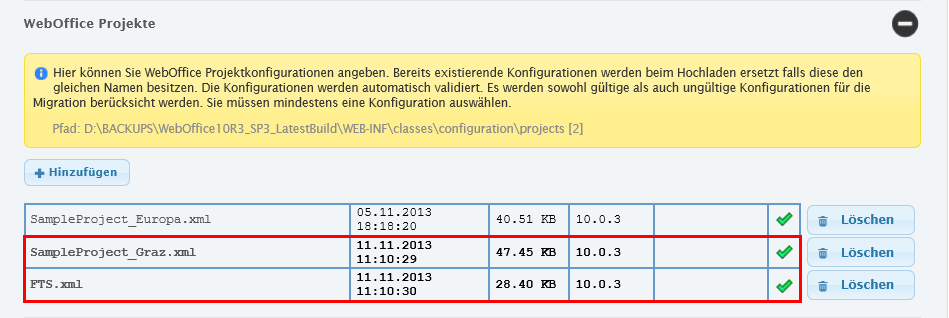
Alle Projektkonfigurationen, die im definierten Pfad von Schritt 1 gefunden werden, werden unter WebOffice-Projekte aufgelistet. Es können jederzeit zusätzliche Projekte hinzugefügt werden. Für die Migration können sowohl valide als auch nicht valide Projekte verwendet werden. Seien Sie sich jedoch dessen bewusst, dass nicht valide Projekte in WebOffice 10R3 auch nach der Migration in WebOffice 10.2 invalide bleiben werden und deshalb manuell validiert werden müssen.
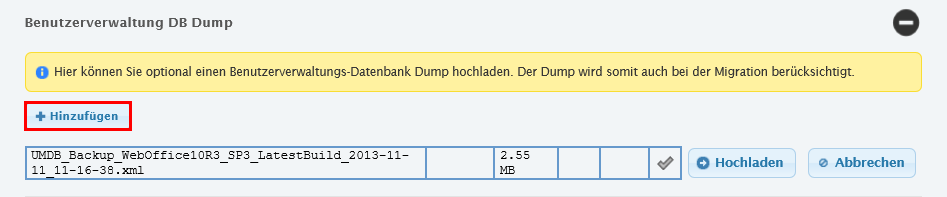
Wenn Ihre WebOffice 10R3 Projekte WebOffice usermanagement verwenden, können Sie eine Benutzerverwaltungs-DB XML Datei hochladen, die während des Sicherungs-Prozess erstellt worden ist.
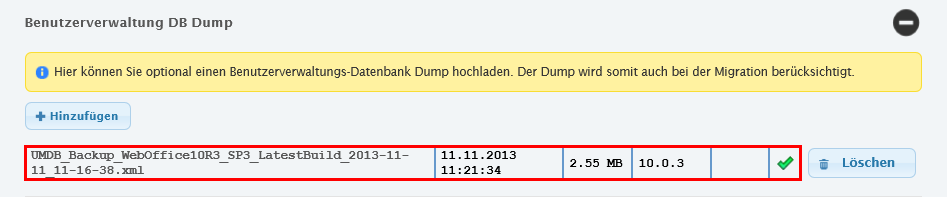
Nachdem alle Validierungsschritte beendet worden sind, klicken Sie den Button Transformationen, um in den nächsten Teil des WebOffice 10.2 Migrationsprozesses zu gelangen.

Transformationen
Innerhalb des Transformationsteils der WebOffice 10.2 Migration können die URL Transformationen für Dienste und benutzerdefinierte Links gesetzt werden. Benutzen Sie den Button Hilfe einblenden, um die Struktur der WebOffice 10R3 Kartendienste anzuzeigen.
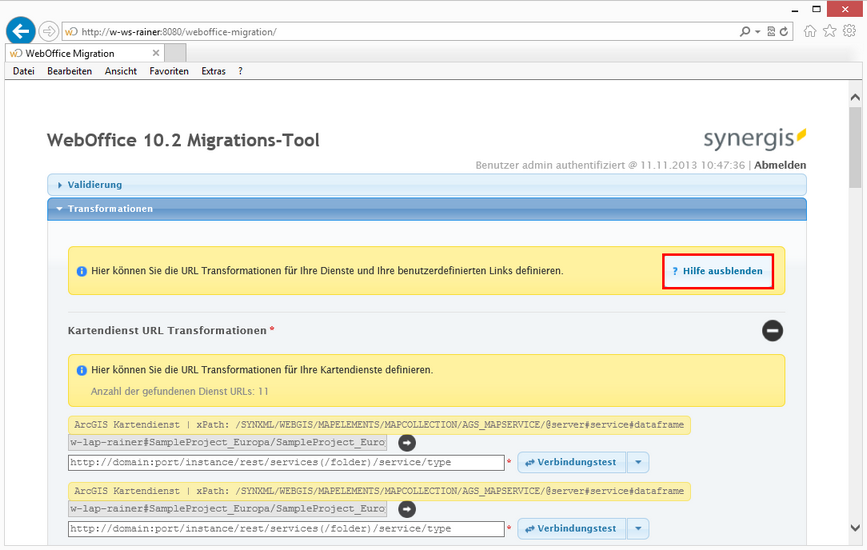
Als erstes werden die Kartendienste von der WebOffice 10R3 Struktur in die Struktur der mit ArcGIS 10.2 for Server bereits neu veröffentlichten Dienste überführt. Das WebOffice 10.2 Migrations-Tool erkennt automatisch, wie viele Dienste in den WebOffice 10R3 Projekten verfügbar waren und dazu transferiert werden müssen.
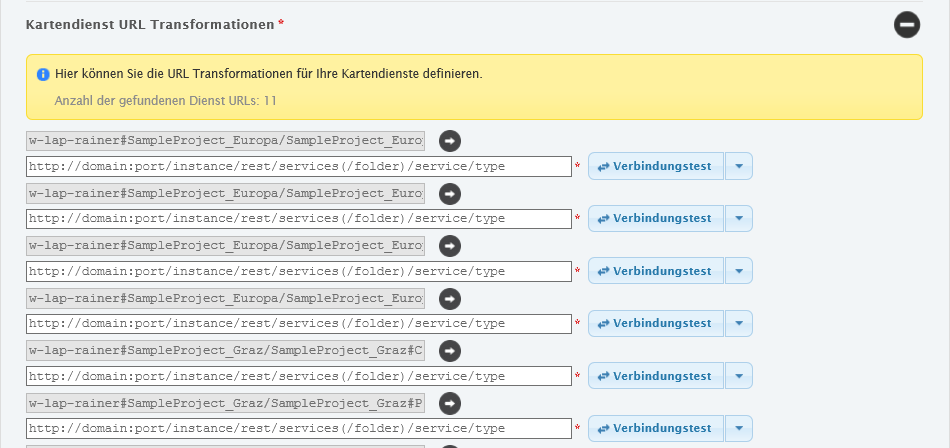
Im Beispiel dieses Benutzerhandbuchs wird ein WebOffice 10R3 Projekt, das einen Kartendienst mit mehreren Datenrahmen verwendet, nach WebOffice 10.2 SP3 migriert.
| • | In WebOffice 10R3 wurde die Struktur eines Kartendienstes folgendermaßen in der Projektkonfiguration hinterlegt: ArcGIS Mapservice | xPath: /SYNXML/WEBGIS/MAPELEMENTS/MAPCOLLECTION/AGS_MAPSERVICE/@server#service#dataframe |
| • | Verwenden Sie die ArcMap Toolbar für WebOffice author um das MXD Dokument so aufzuteilen, dass ein MXD Dokument nur mehr einen Datenrahmen enthält. |
| • | Nachdem die Kartendienste erfolgreich am ArcGIS 10.2 for Server veröffentlicht wurden, steht Ihnen pro Kartendokument ein Kartendienst zur Verfügung. |
| • | Wählen Sie nun aus der Liste der Kartendienste den passenden Dienst aus. |
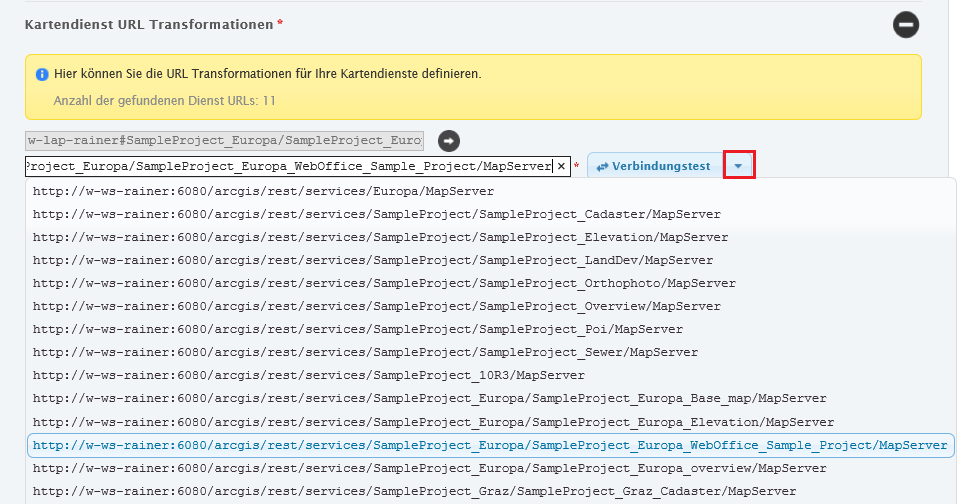
Klicken Sie auf Verbindungstest um die Verbindung des Kartendienstes zu testen. Beachten Sie den grünen Haken auf der rechten Seite. Analog dazu passen Sie alle anderen Kartendienste an.
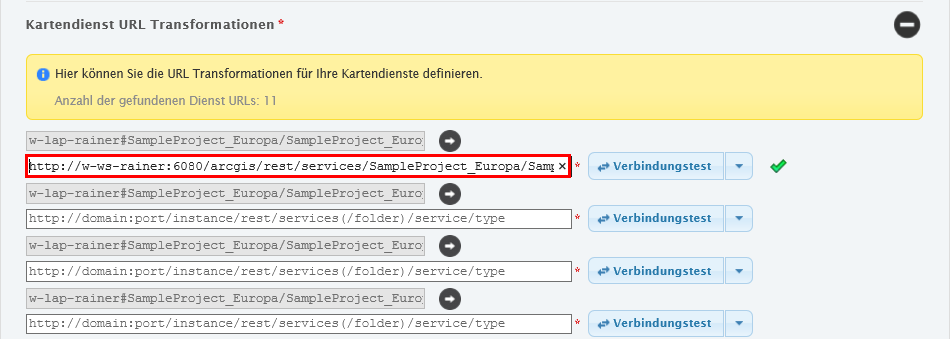
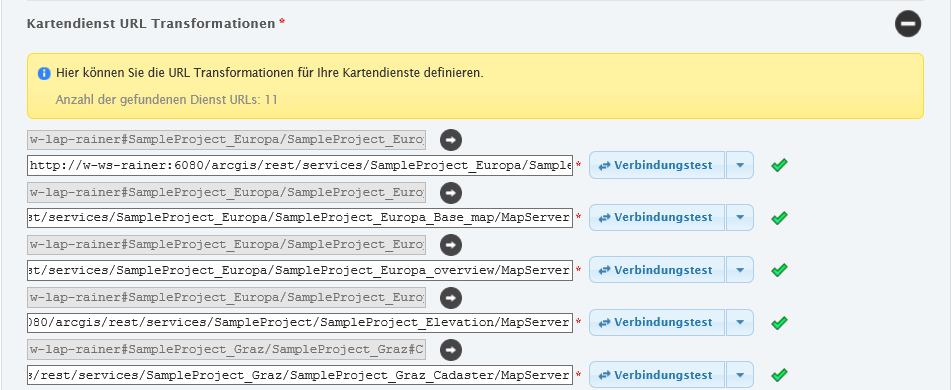
Dienst URL Transformationen
In WebOffice 10R3 wurden unterschiedliche Dienste für WebOffice plotten, WebOffice ePaper und WebOffice extract server verwendet. In WebOffice 10.2 SP3 gibt es nur mehr ein Service: SynOutput Service. Außerdem wird das SynMapService durch das ArcGIS Server Geometrie-Service ersetzt.
Bei den Felder mit einem roten * handelt es sich um Pflichtfelder. Wählen Sie daher das SynOutput Service und das Geometrie-Service aus und führen Sie wieder den Verbindungstest durch. In den anderen Feldern können die Dummytexte beibehalten werden, denn dieses Dienste werden in WebOffice 10.2 SP3 nicht mehr weiter verwendet und durch die beiden oben genannten Dienste ersetzt.
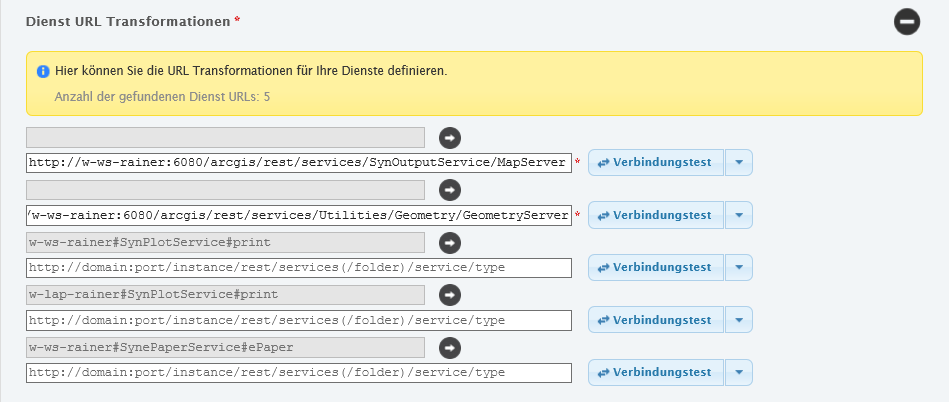
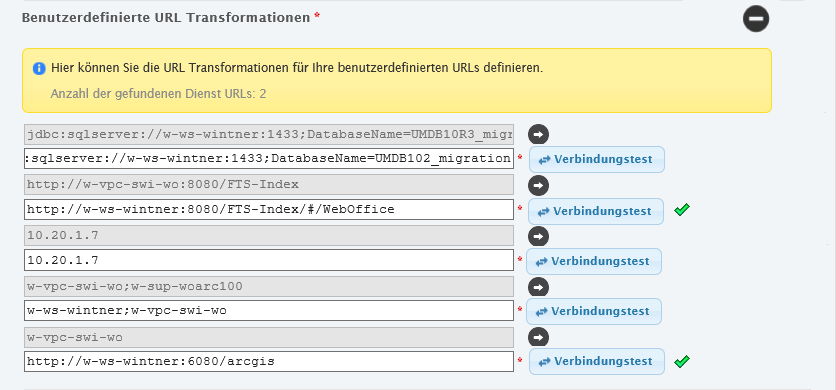
Im Anschluss daran kontrollieren Sie alle anderen benutzerdefinierten URLs, die gegebenenfalls geändert werden müssen. Dabei handelt es sich um:
| • | Datenbankanbindungen |
| • | Volltextsuche Applikation |
| • | Proxyserver |
| • | Ausnahmen des Proxyserver |
| • | etc. |
Hinweis: Beachten Sie die geänderte Schreibweise der Server URL zwischen WebOffice 10R3 und WebOffice 10.2 SP3:
| • | WebOffice 10R3: der Parameter server enthält nur den <server name>, e.g. w-ws-rainer |
| • | WebOffice 10.2 SP3: der Parameter server enthält die REST URL des ArcGIS 10.2 for Server http://<server>:<port>/<instance name>, z.B. http://w-ws-rainer:6080/arcgis |
Hinweis: Beachten Sie die geänderte Schreibweise von der Volltextsuche
| • | WebOffice 10R3: http://<server>:<port>/<FTS-Index application name> |
| • | WebOffice 10.2 SP3: http://<server>:<port>/<FTS-Index application name>/#/WebOffice |
Nachdem alle Schritte der Transformation durchgeführt worden sind, klicken Sie den Button Migration, um in den nächsten Teil des WebOffice 10.2 SP3 Migrationsprozesses zu gelangen.

Migration
Im letzten Schritt des WebOffice 10.2 Migrations-Tool können Sie die migrierten WebOffice 10.2 SP3 Dateien herunterladen. Entweder können alle Dateien einzeln gespeichert werden oder alle Dateien werden zusammen als Archiv Datei heruntergeladen.
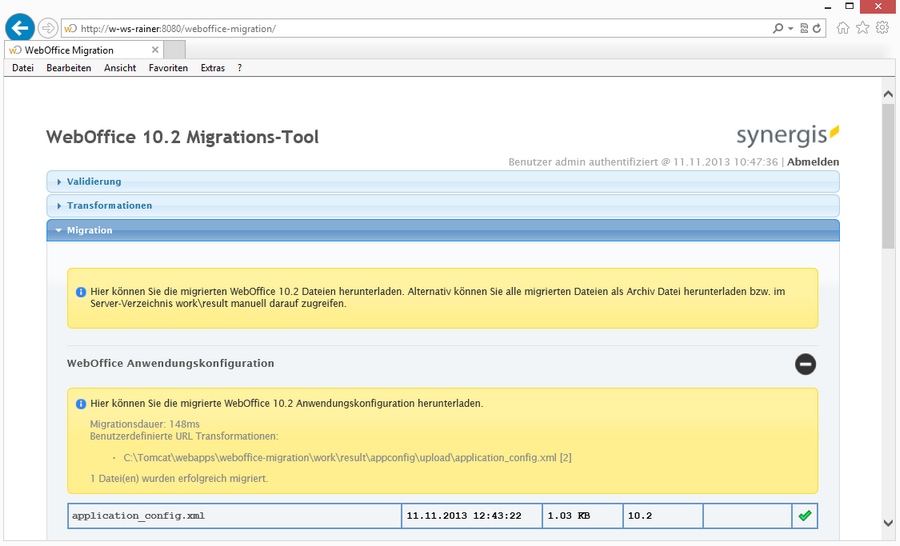
Als Erstes kann die WebOffice 10.2 SP3 Anwendungskonfiguration gespeichert werden. Dieses wurde im vorherigen Schritt Transformationen ausgewählt und an das Schema von WebOffice 10.2 SP3 angepasst. Klicken Sie auf den Dateinamen um die Anwendungskonfiguration herunterzuladen.
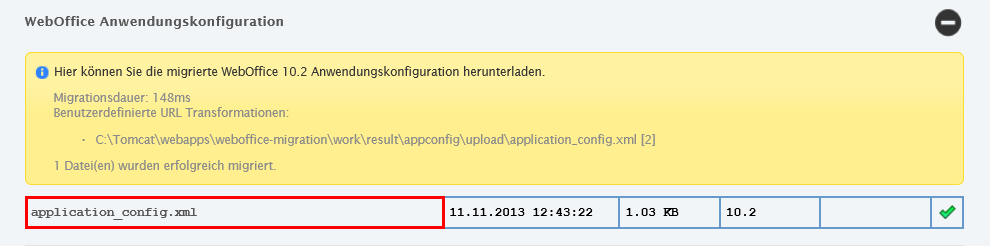
Als Nächstes werden alle migrierten WebOffice 10.2 SP3 Projekte aufgelistet, diese können wieder einzeln gespeichert werden.
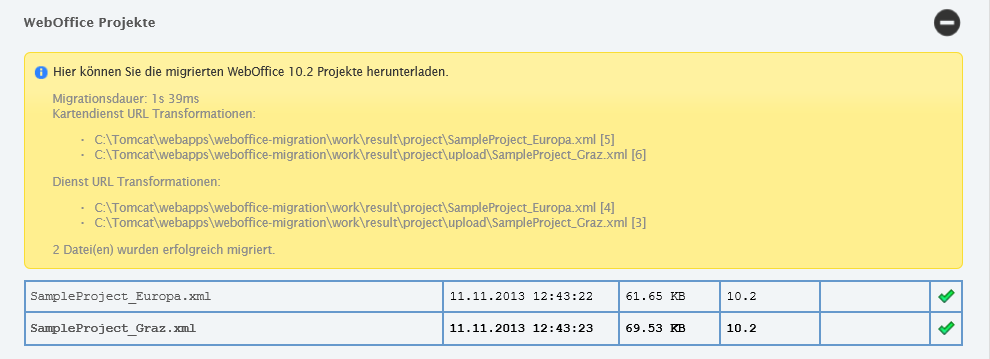
Wenn Sie eine Benutzerverwaltung DB Dump im Schritt Validierung angegeben haben, dann wird die migrierte Benutzerverwaltung DB Dump gelistet und zum Download bereitgestellt.
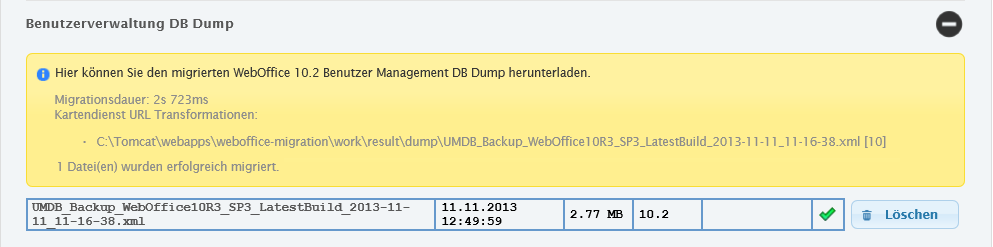
Oder Sie klicken auf Download um alle Dateien gezippt in einem entsprechenden Ordner herunterzuladen.

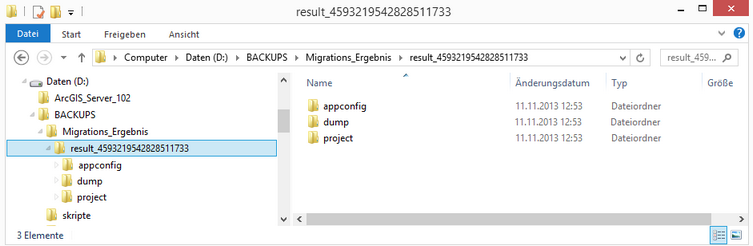
Das .zip Archiv beinhaltet die drei Ordner appconfig, dump and project (oder zwei Ordner, wenn keine UMDB Datei migriert wurde). Im ersten Ordner ist die migrierte Anwendungskonfiguration enthalten, der zweite Ordner beinhaltet ein UMDB XML Datei und im dritten Ordner finden Sie alle migrierten Projektkonfigurationen.