SynerGIS WebOffice Extensions Service konfigurieren |
  
|
SynerGIS WebOffice Extensions Service konfigurieren |
|
Die Konfigurationsdatei des SynerGIS WebOffice Extensions Dienst befindet sich nach der Installation in <SynerGIS Installationsverzeichnis>\GeoOffice\Bin\SynerGIS.WebOffice.Extensions.exe.config.
In dieser Datei können Werte für die Parameter IP-Adress, Port, MaxThreads und MaxWaitingConnections angegeben werden, wodurch die folgenden Standardwerte überschrieben werden. Nach der Installation sind in dieser Datei keine Werte gesetzt, WebOffice 10.2 SP3 verwendet standardmäßig folgende Werte:
Port: 12000
MaxThreads: 10
MaxWaitingConnections: 5
Wenn diese Einstellungen ihre Anforderungen erfüllen, überspringen Sie diesen optionalen Schritt und starten Sie den Dienst neu, wie weiter unten im Kapitel beschrieben.
Hinweis: Abhängig von Ihrer Maschine und Installation kann das SynerGIS Verzeichnis z.B. in C:\Program Files\SynerGIS oder C:\Program Files x86\SynerGIS installiert werden.
Konfiguration des SynerGIS WebOffice Extensions Dienst anpassen (optional)
Optional können kundenspezifische Anforderungen angepasst werden, indem neue Werte für die Parameter IP-Address, den Port, die maximale Anzahl an Threads (MaxThreads) sowie die maximale Anzahl an WaitingConnections (MaxWaitingConnections) angepasst werden. In der Regel werden Anpassungen nur dann notwendig sein, wenn Abweichungen zu den Standardeinstellungen erforderlich sind.
Eigenschaft |
Beschreibung |
IP-Address |
IP-Adresse der Maschine. Eingabe der IP-Adresse von der Maschine Hinweis: Es ist ebenfalls möglich, die IP-Adresse 127.0.0.1 für localhost zu verwenden. |
Port |
Der Port. Standardmäßig von WebOffice 10.2 SP3 verwendet: 12000 |
MaxThreads |
Die maximale Anzahl an Threads. Standardmäßig von WebOffice 10.2 SP3 verwendet: 10 |
MaxWaitingConnections |
Die maximale Anzahl an Waiting Connections. Standardmäßig von WebOffice 10.2 SP3 verwendet: 5 |
Parameter des SynerGIS WebOffice Extension Dienst
SynerGIS WebOffice Extensions Dienst starten (optional)
Der SynerGIS WebOffice Extensions Dienst sollte nach dem Setup automatisch starten. Ist das nicht der Fall, muss der Dienst manuell gestartet werden. Suchen Sie nach den Windows Diensten im Startmenü und öffnen Sie diese.
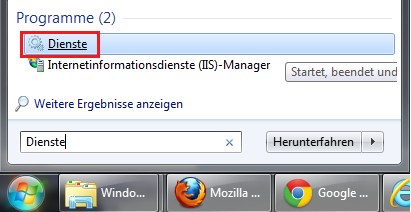
Öffnen der Windows Dienste aus dem Windows Startmenü
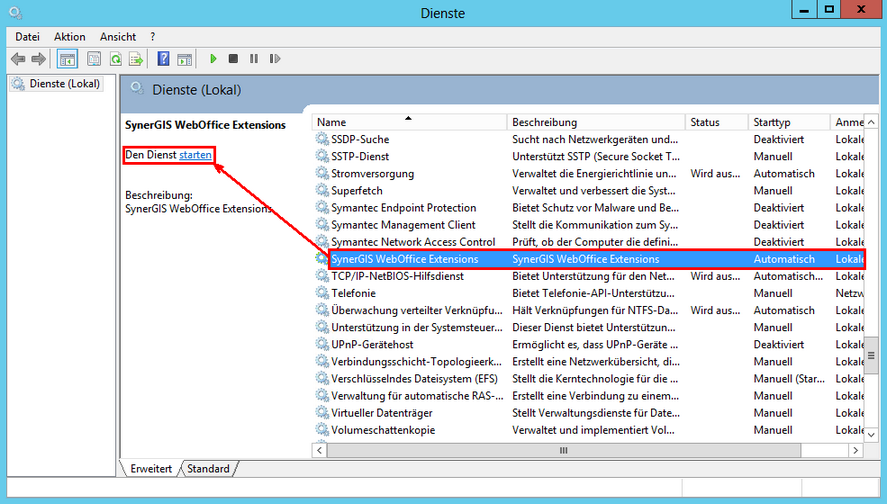
Starten des SynerGIS WebOffice Extensions Dienst
Hinweis: Es ist nicht notwendig den SynerGIS WebOffice Extensions Dienst manuell zu stoppen, falls WebOffice extensions 10.2 deinstalliert werden soll.