Dienst hinzufügen |
  
|
Dienst hinzufügen |
|
Zusätzliche Kartendienste können mit Hilfe des Assistenten Dienst hinzufügen zur WebOffice 10.2 SP3 Projektkonfiguration hinzugefügt werden.
Starten des Assistenten:
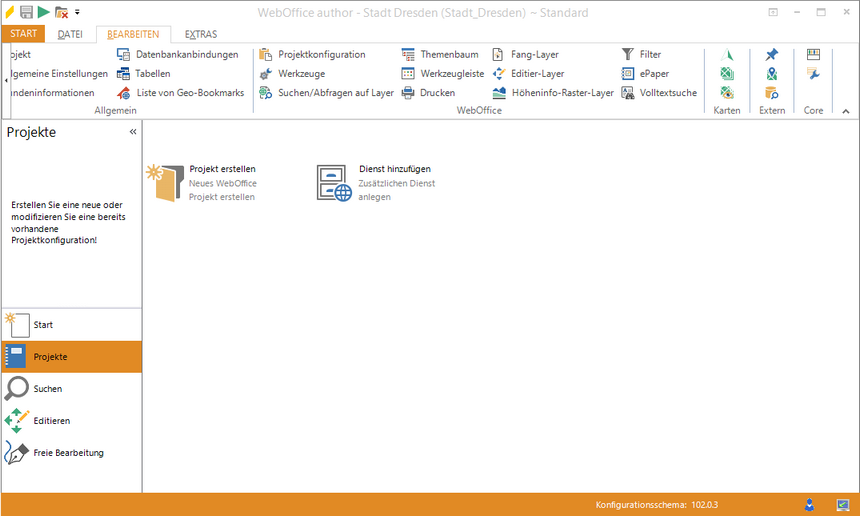
Starten des Assistenten "Kartendienst hinzufügen"
Schritt 1: Auswahl des Kartendiensttyps und des Verwendungszweckes
Wählen Sie den Typ des Kartendienstes aus, der zur Projektkonfiguration hinzugefügt werden soll (Standardmäßig ist ArcGIS Server On-Premises aktiviert).
Verfügbare Kartendiensttypen:
| • | ArcGIS Services |
| o | ArcGIS Server Map Service |
| o | ArcGIS Server Image Service |
| o | ArcGIS Server Feature Service |
| o | ArcGIS Online (benutzerdefiniert) |
| o | ArcGIS Online (vordefiniert) |
| • | Andere Services |
| o | OGC map service (WMS) |
| o | OGC map service (WMTS) |
| o | Bing map service |
| o | OpenStreetmap Tile Server |
Außerdem können Sie noch den Zweck des Kartendienstes angeben. Zu unterscheiden ist hier zwischen Nur Kartendarstellung oder Kartendarstellung und Abfragen. Wobei letzteres dann aktiviert sein soll, wenn dieser Dienst für Abfragen verwendet werden soll und das zugrunde liegende .mxd Dokument nicht vorhanden ist.
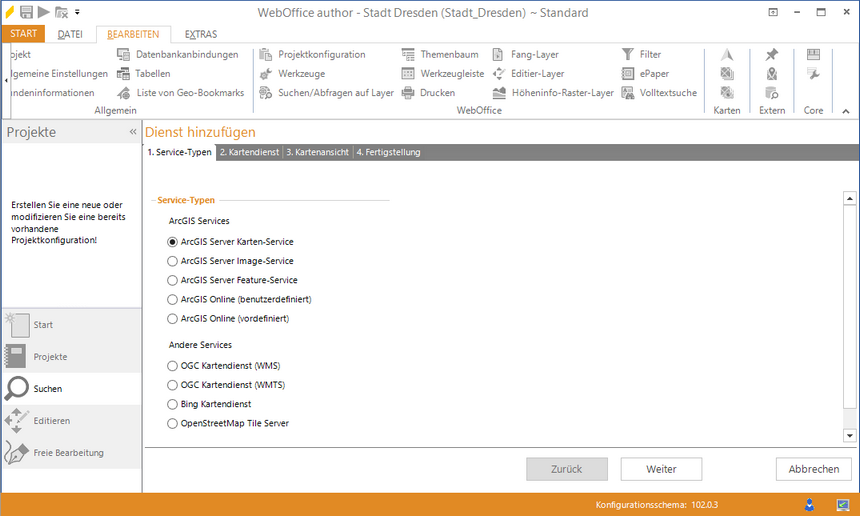
Assistent 'Kartendienst hinzufügen" - Auwahl der Kartendiensttyps und dem Verwendungszweck
Schritt 2: Kartendienst-Auswahl
Die Auswahl des Kartendienstes ist abhängig von der Auswahl des Kartendiensttyps (Schritt 1).
| • | Für ArcGIS On-Premises oder ArcGIS Online Kartendienste wählen Sie einen ArcGIS Server Account aus (oder legen einen neuen an). Mit einem Klick auf den Button Services abrufen werden alle verfügbaren (sprich gestarteten) Dienste aufgelistet. Wählen Sie danach jenen Dienst aus der Liste, der zur Projektkonfiguration hinzugefügt werden soll (sollte der ausgewählte Dienst schon im Projekt vorhanden sein, erscheint eine Benachrichtigung). |
| o | Für einen Kartendienst, der auch für Suchen/Abfragen verwendet werden soll, ist es wichtig die Layerstruktur festzulegen. Nur dann kann WebOffice author Layer für Funktionen wie Suchen, Editeren, etc. anbieten. Aktivieren Sie dazu die Checkbox Struktur übernehmen, um Layer- und Gruppenlayerreferenzen in die WebOffice 10.2 SP3 Projektkonfiguration zu übernehmen. |
Hinweis: Für manche Kartendienste (zB gecachte Hintergrundkarte) ist eine Layerinformation nicht notwendig. In diesem Fall muss die Checkbox Struktur übernehmen nicht aktiviert werden.
Hinweis: Nähere Informationen über Layer- und Gruppenlayerreferenzen finden Sie auch im Kapitel Themen-Validierung.
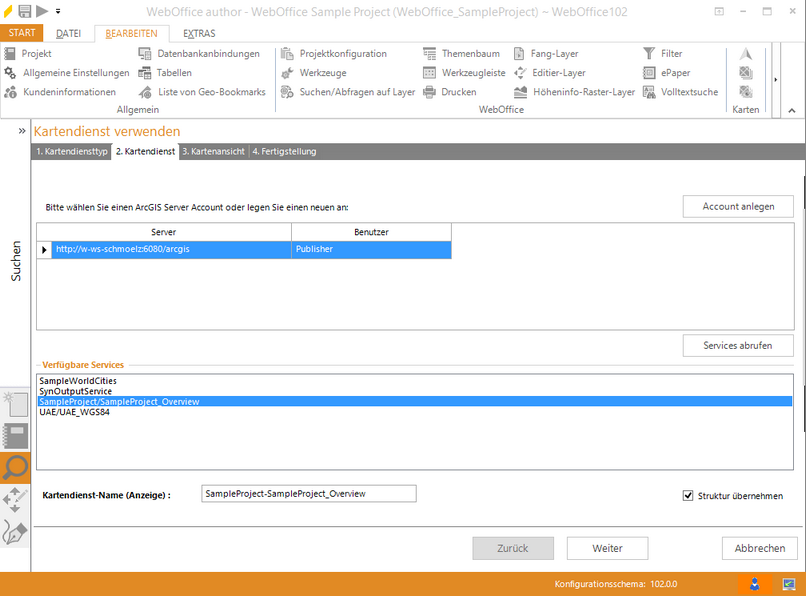
Assistent "Kartendienst hinzufügen" - Kartendienst auswählen
| • | Für OGC Kartendienste müssen Sie die Server-URL und, falls notwendig, Benutzer und Passwort eingeben, Optional können Sie bereits einen Alias für den Kartendienst festlegen, der in der GUI angezeigt werden soll. |
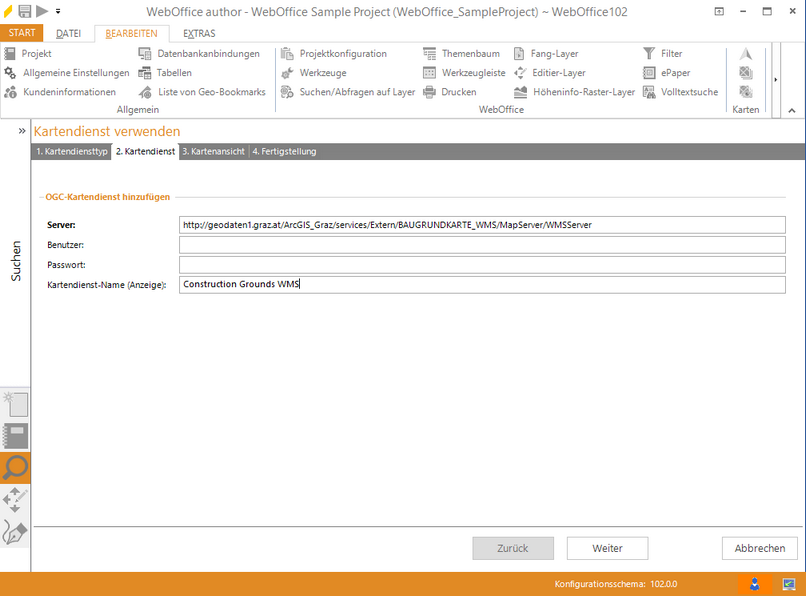
Assistent "Kartendienst hinzufügen" - Auswahl eines OGC/OGC (WMTS) Kartendienstes
| • | Für die Auswahl eines Bing-Kartendienstes müssen Sie einen passenden Bing-Token angeben und den Typ der Bing-Karte festlegen. Drei Bing-Karten sind verfügbar: |
| o | Bing Maps Aerial |
| o | Bing Maps Roads |
| o | Bing Maps Hybrid |
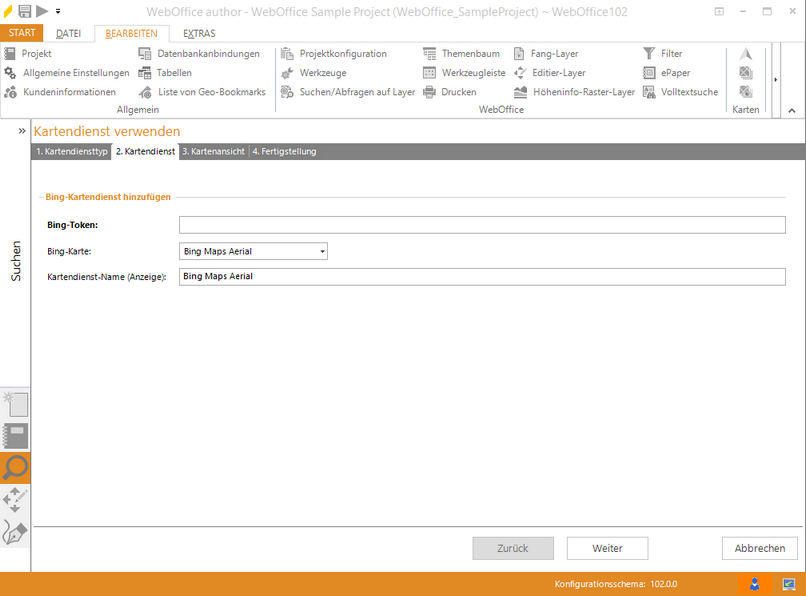
Assistent "Kartendienst hinzufügen" - Auswahl eines Bing map Dienstes
| • | Für einen OpenStreetMap Tile Server geben Sie die entsprechende URL ein und wählen Sie optional einen Alias zur Anzeige in der GUI. |
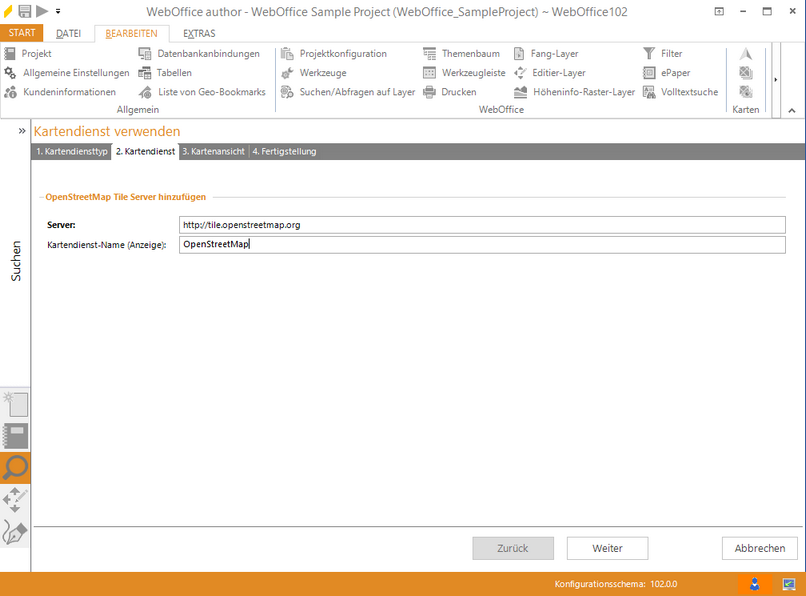
Assistent "Kartendienst himzufügen" - Auswahl eines OpenStreetMap Teil Server
Schritt 3: Kartenansicht:
Der Kartendienst kann nun in einer bestehenden oder einer neuen Kartenansicht referenziert werden. Wählen Sie dazu Neue Kartenansicht, vergeben Sie einen Namen und übernehmen dann den neuen Kartendienst in diese Kartenansicht.
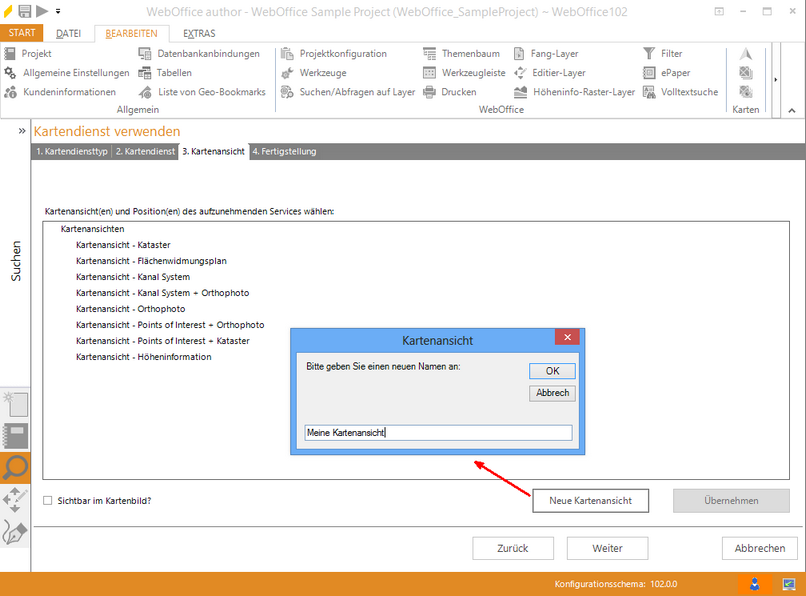
Assistent "Kartendienst hinzufügen" - neue Kartenansicht erstellen
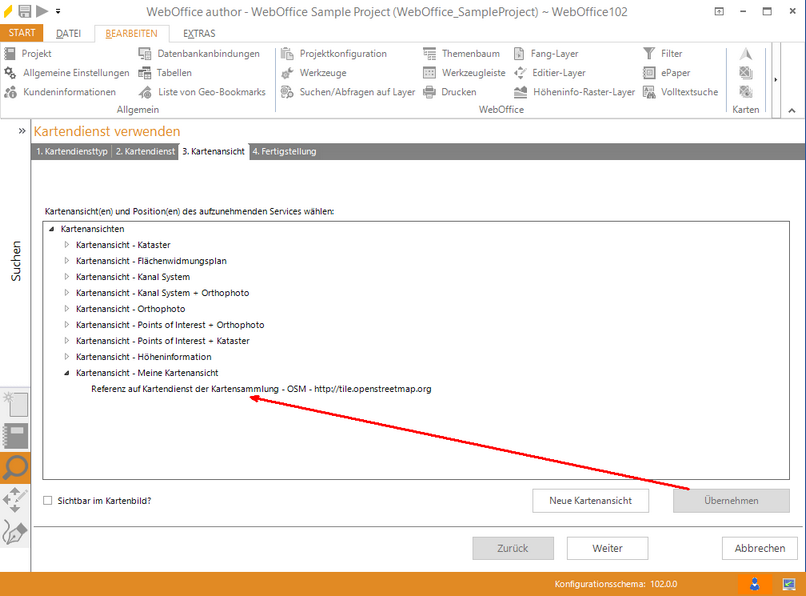
Assistent "Kartendienst hinzufügen" - Referenz in die Kartenansicht übernehmen
Klicken Sie auf Fertigstellung. Der Kartendienst befindet sich nun in der Kartensammlung.
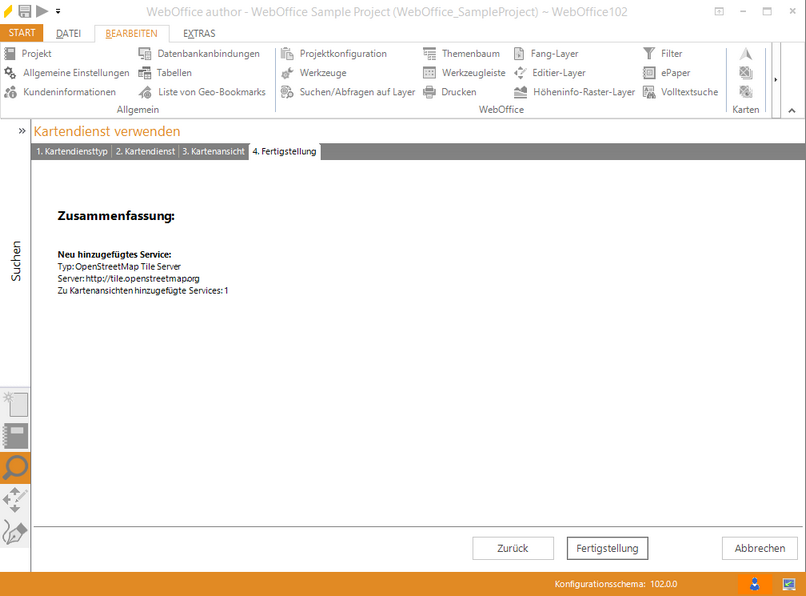
Assistent "Kartendienst hinzufügen" - Wizard fertigstellen