Grundeinstellungen |
  
|
Grundeinstellungen |
|
In den Grundeinstellungen können alle notwendigen Parameter bezüglich Arbeitsverzeichnis, Verzeichnis für servisierte MXD-Dokumente, URL der WebOffice-Anwendung und eine mögliche WebOffice usermanagement Verbindung festgelegt werden.
Hinweis: Sobald Sie etwas in den Grundeinstellungen ändern, können Sie entweder ein bestehendes Anwendungsprofil überschreiben oder ein neues Profil erstellen. Für weitere Informationen siehe Kapitel Anwendungsprofil.
Hinweis: Aktivieren Sie die Option 'In die Benutzerverwaltungs-Datenbank synchronisieren' nur dann, wenn Sie WebOffice usermanagement verwenden und sich daher zu einer UserManagement Datenbank verbinden um die Daten mit dem WebOffice author zu synchronisieren.

Grundeinstellungen im WebOffice author
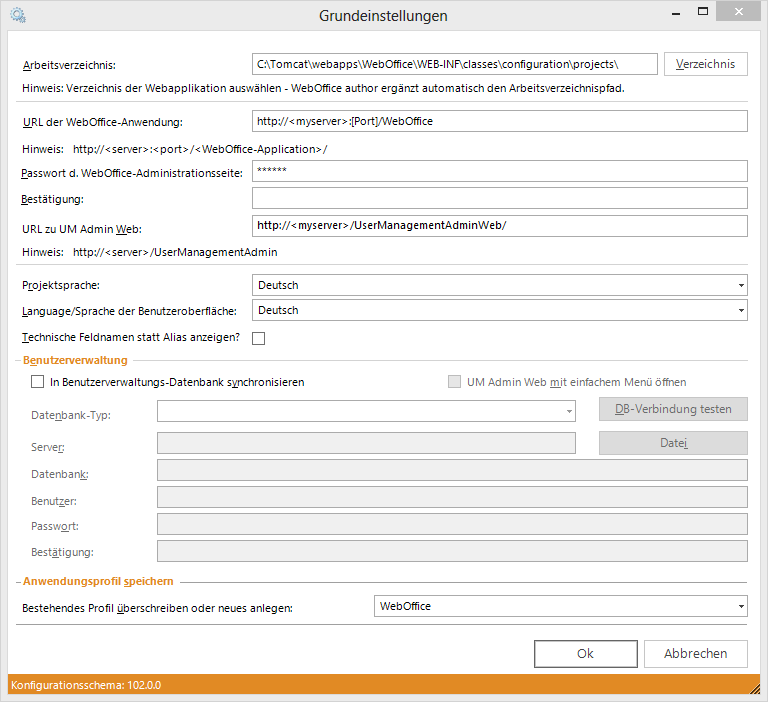
Grundeinstellungen im WebOffice author
Eigenschaft |
Beschreibung |
||||||||
Arbeitsverzeichnis |
Navigieren Sie zum Installationsordner von WebOffice 10.2 SP3 (z.B. C:\Tomcat\webapps\<WebOffice application>) indem Sie diesen Ordner mit dem Button Verzeichnis festlegen. Der Ordner in dem sich die Projektkonfigurationen (.xml) und das Datenmodell der Konfiguration befinden (.xsd) wird automatisch ergänzt. |
||||||||
URL der WebOffice-Anwendung |
Die URL um die WebOffice 10.2 SP3 Administrationsseite der WebOffice 10.2 SP3 Anwendung zu öffnen. Wenn der Apache Tomcat Connector installiert wurde, dann ist die Angabe des Ports nicht notwendig. Ansonsten wird die URL in dieser Form angegeben werden: http://<server name>[:<port>]/<WebOffice application name>/ (z.B. http://myserver:8080/WebOffice) |
||||||||
Passwort der WebOffice Administrationsseite |
Das standardmäßige Passwort für den Zugang zur WebOffice 10.2 SP3 Administrationsseite ist 'admin' und sollte nach dem ersten Login im SynAdmin geändert werden. |
||||||||
Bestätigung |
Bestätigen Sie das Passwort der WebOffice Administrationsseite. |
||||||||
URL zu UM Admin Web |
Die URL der UserManagement Admin Web Applikation. Beispiel http://<ServerName>/UserManagementAdminWeb. |
||||||||
Projektsprache |
Legt die Sprache fest, die für die weiteren Bezeichnungen verwendet wird, z.B. der Projektname, Layer-Name oder Alias-Bezeichner der Felder, etc. |
||||||||
Language/Sprache der Benutzerober-fläche |
Legt die Sprache der Benutzeroberfläche im WebOffice author fest. |
||||||||
Technische Feldnamen statt Alias anzeigen? |
Wählen Sie diese Option, wenn Sie im WebOffice author anstelle der ArcMap Aliases die technischen Feldnamen angezeigt haben wollen. Diese Namen werden zB bei der Konfiguration von
angezeigt. |
||||||||
In Benutzerverwaltungs-Datenbank synchronisieren |
Wenn diese Option aktiviert ist, dann synchronisiert WebOffice author die Daten einer UserManagement Datenbank (UMDB) automatisch. Sobald also eine Projektkonfiguration gespeichert wird, speichert WebOffice author diese Änderungen
Hinweis: Sobald Sie in die WebOffice usermanagement Datenbank synchronisieren, stellt der WebOffice author eine Verbindung zur konfigurierten Datenbank her. Vergewissern Sie sich in diesem Fall, dass der Benutzer der Datenbankverbindung auch derselbe ist, mit dem die WebOffice usermanagement Datenbank angelegt wurde. |
||||||||
UM Admin Web mit einfachem Menü öffnen |
Aktivieren Sie dieses Option, wenn Sie die UserManagement Admin Web Applikation standardmäßig mit einfachem Menü und folgenden Assistenten geöffnet werden soll:
Im UserManagement Admin Web können Sie auch auf das vollständige Menü umschalten. |
||||||||
Datenbank Typ |
Mögliche Datenbank Typen:
|
Grundeinstellungen Konfigurationsparameters
Wird WebOffice 10.2 SP3 in Kombination mit WebOffice usermanagement angewendet, dann ist es erforderlich, dass die entsprechenden Verbindungsparameter zwischen WebOffice author und der UserManagement Datenbank festgelegt werden. Aktivieren Sie die Option In Benutzerverwaltungs-Datenbank synchronisieren und legen Sie die entsprechenden Datenbank Typen fest. Die mögliche Datenbank Typen sind:
| • | Microsoft Access |
| • | MS SQL Server |
| • | Oracle |
Hinweis: SynerGIS empfiehlt nicht die Verwendung von MS Access Datenbanken für WebOffice usermanagement aufgrund der schlechten Performance.
Mit der aktivierten Option UM Admin WEB mit einfachem Menü öffnen wird die UserManagement Admin Web Applikation standardmäßig mit einfachem Menü und folgenden Assistenten geöffnet:
| • | Benutzer |
| • | Gruppen |
| • | Druckprofile |
| • | Gruppenrechten für Projekte |
Im UserManagement Admin Web können Sie auch auf das vollständige Menü umschalten.
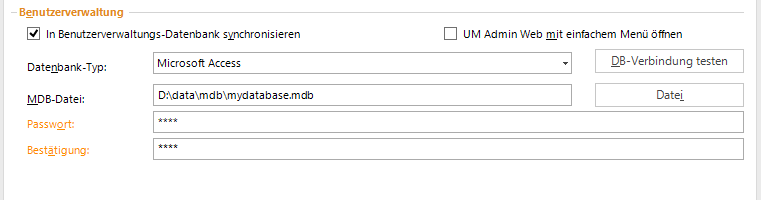
Grundeinstellungen - Microsoft Access Datenbank synchronisieren
Eigenschaft |
Beschreibung |
MDB-Datei |
Angabe des Pfades zur MDB-Datei. |
Passwort |
Passwort für den Zugriff auf die Datenbank |
Bestätigung |
Bestätigung des Passworts |
Konfigurationsparameter der Grundeinstellungen zum Synchronisieren in eine Microsoft Access Datenbank
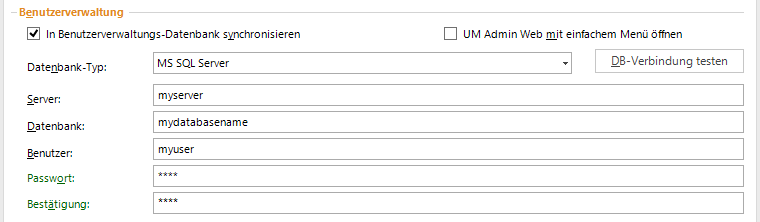
Grundeinstellungen - MS SQL Server Datenbank synchronisieren
Eigenschaft |
Beschreibung |
Server |
Name des Datenbank Servers und Instanz der Datenbank (wenn notwendig). |
Datenbank |
Name der Datenbank |
Benutzer |
Name des Datenbank Benutzers |
Passwort |
Passwort für den Zugriff auf die Datenbank |
Bestätigung |
Bestätigung des Passworts |
Konfigurationsparameter der Grundeinstellungen zum Synchronisieren in eine MS SQL Server Datenbank
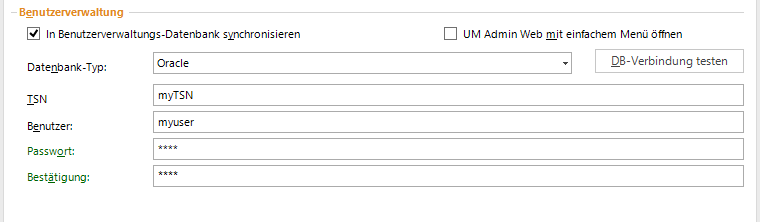
Grundeinstellungen - Oracle Datenbank synchronisieren
Eigenschaft |
Beschreibung |
TSN |
Name der Oracle-Verbindung, die in der Datei tnsnames.ora definiert ist. Der Speicherort der Datei hängt vom Pfad ab, der während der Oracle-Client Installation angegeben wurde (<Oracle client Installationsverzeichnis>\network\admin\tnsnames.ora).
Der "TSN" Eintrag muss nach einer der "host" Einträge in der Datei web.config, der auf die korrekte Verbindung auf die Datenbank zeigt, eingestellt werden.
Hinweis: Für mehr Informationen siehe Kapitel ORACLE Verbindungsparameter. |
Benutzer |
Name des Datenbank Benutzers |
Passwort |
Passwort für den Zugriff auf die Datenbank |
Bestätigung |
Bestätigung des Passworts |
Konfigurationsparameter der Grundeinstellungen zum Synchronisieren in eine Oracle Datenbank