Messen/Zeichnen |
  
|
Messen/Zeichnen |
|

Messen/Zeichnen Werkzeuge im WebOffice html Client
Die Werkzeuge zum Messen/Zeichnen befinden sich in der Werkzeugleiste des WebOffice html Client neben der Werkzeugen zur Auswahl und setzen sich aus folgenden Werkzeugen zusammen:
Weil die Messzeichnungen technisch gesehen genauso als Redlinings betrachtet werden, teilen die Standardmesswerkzeuge (Punkt, Linie, Fläche) ein Werkzeugformular mit den anderen Redlining Werkzeugen wie Zeichnen/Messen und Symbol Platzieren. Die Werkzeuge Lotrechtes Messen, Winkel/Länge messen und Freies Beschriften sind jedoch anders, nähere Beschreibungen zu deren Funktionalität im WebOffice html Client erfahren Sie in den entsprechenden Kapiteln.
Sobald eines der Standard-Messwerkzeuge (Punkt, Linie, Fläche) ausgewählt wird, öffnet sich der Dialog Zeichen / Messen, welcher in verschiedene Segmente unterteilt ist:
| • | Zeichentyp und dessen unterschiedliche Optionen |
Hinweis: Alle nachfolgenden Einstellungen sind abhängig vom gewählten Werkzeugtyp und können sich unterscheiden. Für weitere Informationen diesbezüglich siehe die nachfolgenden, werkzeugspezifischen Kapitel beachten.
| • | Zeichenstil |
| • | Vorhandene Objekte |
| • | Punktfang (wenn konfiguriert) |
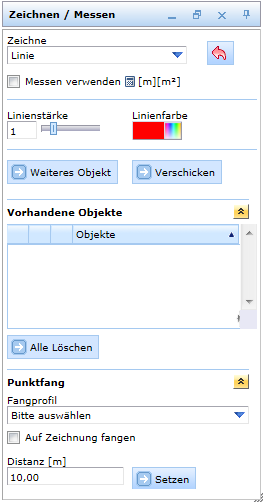
Dialog - Messen / Zeichnen
Zeichentyp
Im Dialog Messen / Zeichnen kann zwischen den Messen-Werkzeugen (Punkt, Distanz, Fläche) und den Zeichnen-Werkzeugen (Kreis, Text, Symbol) ausgewählt werden. Abhängig vom gewählten Typ werden unterschiedliche weitere Einstellungen im Dialog angezeigt.
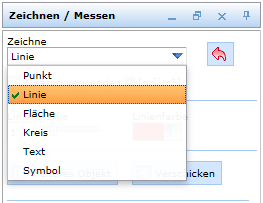
Auswahl Zeichentyp
Zeichenstil
Bei allen Zeichentypen, außer beim Symbol, kann die Linienstärke und die Linienfarbe angepasst werden. Hierfür klicken Sie auf das Farbfeld, dadurch wird ein weiteres Fenster geöffnet in dem Sie eine gewünschte Farbe entweder händisch aus dem Farbbereich auswählen können oder die entsprechenden Farbwerte eingeben. Die Linienstärke kann entweder als numerischer Wert eingeben werden oder durch Verschieben des Zeigers auf der Liste angepasst werden.
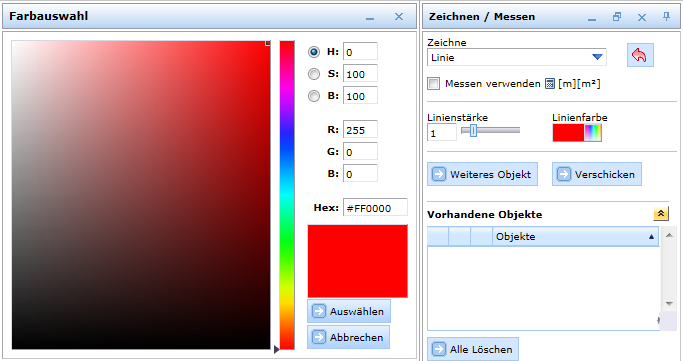
Farbauswahl
Außerdem ist es möglich verschiedene Zeichenstile im WebOffice 10.2 SP3 Projekt zu konfigurieren. Wenn Zeichenstile definiert sind, dann kann dieser Stil ausgewählt werden, aber der Anwender kann keine weiteren Einstellungen der Linienfarbe oder Linienstärke tätigen.
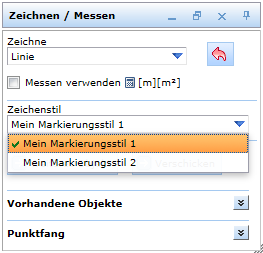
Auswahl eines vordefinierten Zeichenstils
Hinweis: Für weitere Informationen zur Konfiguration des Werkzeugs im WebOffice author siehe Kapitel Markierungs-Stil
Vorhandene Objekte
Im nächsten Bereich des Dialogs werden alle vorhandenen Objekte aufgelistet. Nachdem ein Objekt ausgewählt wird, kann dieses gelöscht, hingezoomt oder editiert werden. Wenn Sie den Button Alle löschen klicken, werden alle vorhandenen Objekte gelöscht.
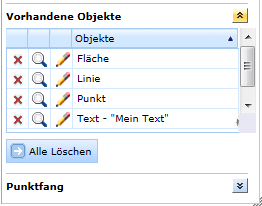
Übersicht bereits vorhandener Objekte
Hinweis: Für genauere Informationen um vorhandene Objekte zu editieren, siehe die werkzeugspezifischen Kapitel dazu.
Punktfang (nur, wenn dies konfiguriert ist)
Wenn in der WebOffice 10.2 SP3 Projektkonfiguration Fang-Layer konfiguriert wurden, dann steht optional der Bereich Punktfang zur Verfügung. In diesem Bereich können Sie ein Fangprofil auswählen, angeben ob auf Zeichnungen gefangen wird oder nicht und die Fangtoleranz [Distanz] angegeben. Mit der Fang-Funktionalität ist es möglich, dass im WebOffice 10.2 SP3 Client sehr genau gemessen werden kann.
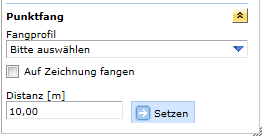
Punktfang
Mit der Funktion Auf Zeichnung fangen kann nicht nur auf einen ausgewählten Fang-Layer gefangen werden, sondern auch auf bestehende Markierungen (während einer Browsersession). Die Distanz [m] gibt die Fang-Toleranz an und wird in einem Kreis, der den Mauszeiger umgibt, angezeigt. Fangpunkte werden standardmäßig als blaue Punkte angezeigt. Diese werden orange, sobald sie sich innerhalb der Fang-Toleranz befinden.
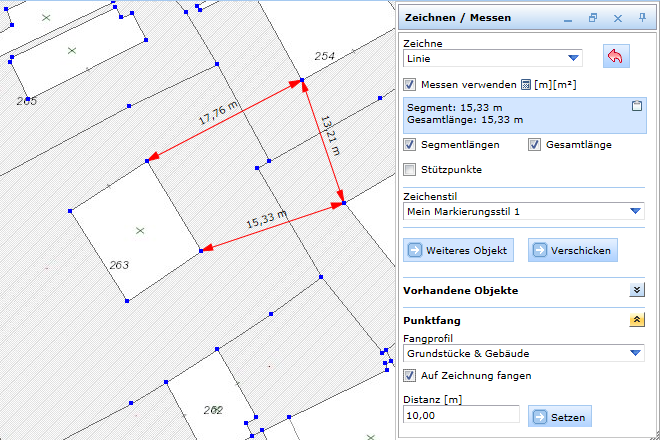
Punktfang auf ein Fangprofil im WebOffice html client
Hinweis: Für weitere Informationen zur Konfiguration des Werkzeugs im WebOffice author siehe Kapitel Liste der Fang-Layer.
Wenn ein Punkt, eine Distanz, eine Fläche oder ein Kreis gemessen wird, können über das Kontextmenü (rechter Mausklick) unterschiedliche Funktionen ausgeführt werden.
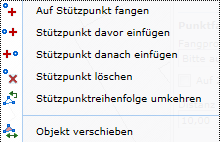
Messen Kontextmenü
Icon |
Menüeintrag |
Beschreibung |
|
Auf Stützpunkt fangen |
Einfügen eines Stützpunkts am definierten Punkt auf der Linie. |
|
Stützpunkt davor einfügen |
Einfügen eines Stützpunkts mittig zwischen dem letzten und dem aktiven Stützpunkt. |
|
Stützpunkt danach einfügen |
Einfügen eines Stützpunkts mittig zwischen dem aktiven und dem nächsten Stützpunkt. |
|
Stützpunkt löschen |
Löschen des aktiven Stützpunkts. |
|
Stützpunktreihenfolge umkehren |
Umkehren der Stützpunktreihenfolge. |
|
Objekte verschieben |
Bewegen der kompletten Linie oder des kompletten Polygons. Der Ankerpunkt ist der nächste aktive Vertex. |
Messen Kontextmenü
Hinweis: Einige dieser Optionen stehen nur bei bestimmten Messen-Funktionen zur Verfügung, andernfalls sind diese im Kontextmenü ausgegraut.


