Zoom auf Position |
  
|
Zoom auf Position |
|

Werkzeug Zoom auf Position
Das Werkzeug Zoom auf Position ermöglicht einerseits nach Koordinaten zu suchen und andererseits diese in vordefinierte Projektionen umzuprojezieren.
Hinweis: Es stehen nur selektierbare/identifizierbare Layer zur Verfügung. Für weitere Informationen zur Konfiguration im WebOffice author siehe Kapitel Suchen/Abfragen auf Layer oder verwenden Sie den entsprechenden Assistenten Selektierbare/Identifizierbare Layer erstellen.
Hinweis: Für genauere Informationen zum Auswahlmodus siehe Kapitel Auswahl.
Das Erscheinungsbild des Werkzeugformulars unterscheidet sich auf Basis des verwendeten Koordinatensystems. Bei geographischen Koordinatensystmeen (z.B. WGS84) wird die Breite (Latitude) bzw. Länge (Longitude) der Koordinaten abgefragt.

Werkzeugformular von Zoom auf Position im WebOffice core Client - geographisches Koordinatensystem
Falls ein projeziertes Koordinatensystem (z.B. WGS84 Web Mercator) ausgewählt wird, wird Rechts- (X-Koordinaten) bzw. Hochwert (Y-Koordinaten) der Position abgerufen.

Werkzeugformular von Zoom auf Position im WebOffice core Client - projeziertes Koordinatensystem
Weiters ist es ebenfalls möglich gemischte Koordinatensysteme im Werkzeugformular darzustellen und die Position der Karte in die jewiligen System durch den WebOffice core Client umrechnen zu lassen. Dabei können die Koordinaten im Werkzeugdialog manuell geändert werden und auf die anderen Systeme dynamisch umgerechnet werden. Dies erfolgt durch einen Klick auf den Pfeil neben der Koordinaten im jeweiligen Projektionssystem. Zusätzlich hat man die wie auc bei den oben angegeben Optionen die Möglichkeit den Kartenbereich auf die jeweilige Koordinate durch Klick auf die Schaltfläche Verschieben zu verschieben.
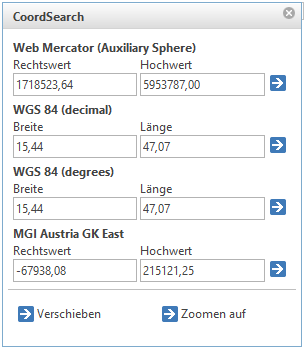
Werkzeugformular von Zoom auf Position im WebOffice core Client - mehrere Koordinatensysteme
Wenn Sie nach Koordinaten suchen möchten, die sich nicht auf die Projektion des Hauptkartendienstes beziehen, wählen Sie zunächst aus der Drop-Down-Liste die passende Projektion aus. Als Nächstes geben Sie die Koordinaten in die jeweiligen Textfelder (z.B. Rechtswert/Hochwert oder Breite/Länge) ein. Mit der Schaltfläche Umprojizieren werden die Koordinaten in der Projektion des Hauptkartendienstes ausgegeben. Falls Sie die Position innerhalb der Karte bestimmen möchten, klicken Sie in die Karte, wonach ein Marker und die dazugehörigen Koordinaten, sowohl in der ausgewählten Projektion als auch in der Projektion des Hauptkartendienstes, angezeigt werden. Durch Klick auf eine neue Position in der Karte werden die Koordinaten dynamisch in der Hauptkartenprojektion und der ausgewählten Projektion umgerechnet. Mit der Schaltfläche Verschieben bzw. Zoomen auf werden die projizierten Koordinaten zusätzlich in der Karte angezeigt.
Hinweis: Nähere Details zu Markups finden Sie unter Zeichnen/Messen.
Hinweis: Um den Marker exakt an die Position eines Objektes setzen zu können, verwenden Sie die Funktion Punktfang. Nähere Details zur Konfiguration von Fanglayer finden Sie unter Fang-Layer.
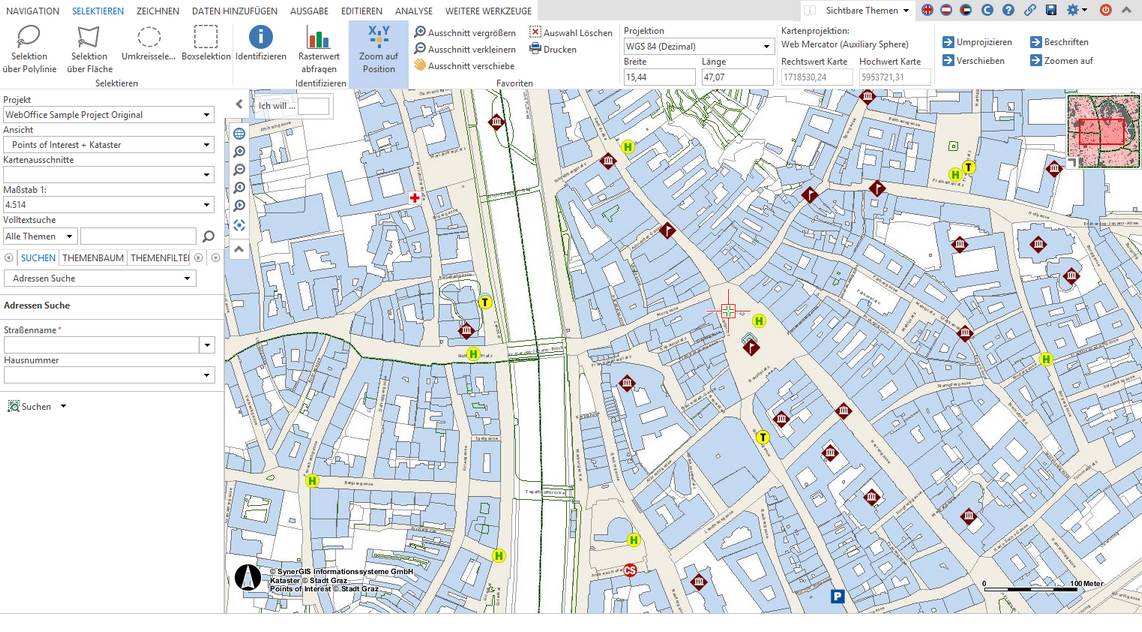
Anzeige bzw. Verschieben der Koordinaten durch Klick in Karte mit dem Werkzeug Zoom auf Position im WebOffice core Client
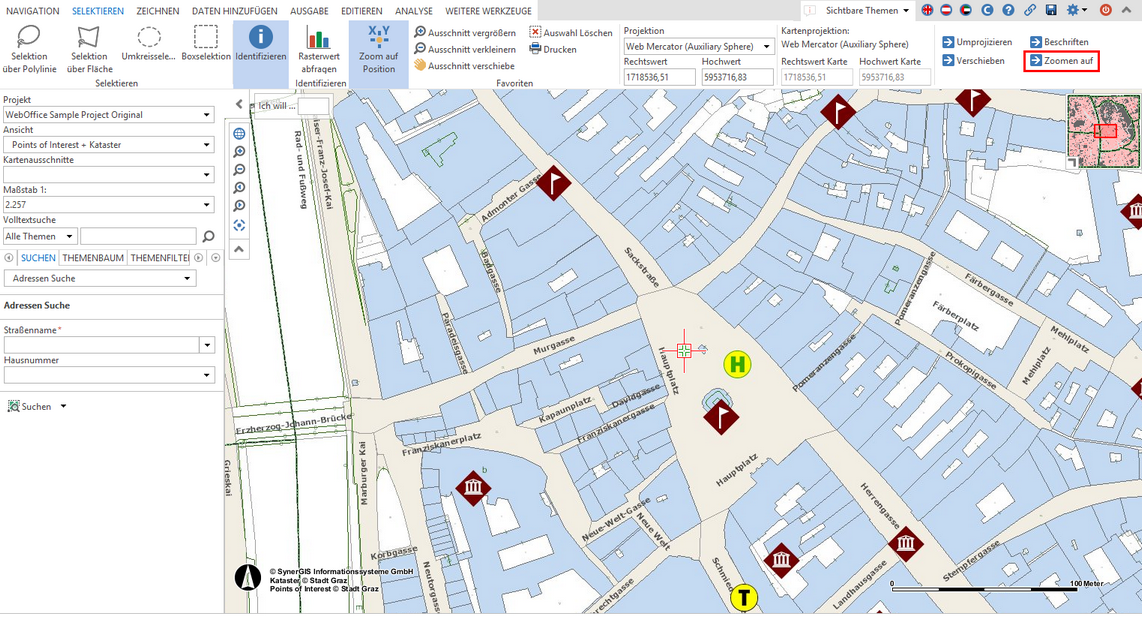
Zoom auf Koordinaten im Werkzeug Zoom auf Position im WebOffice core Client
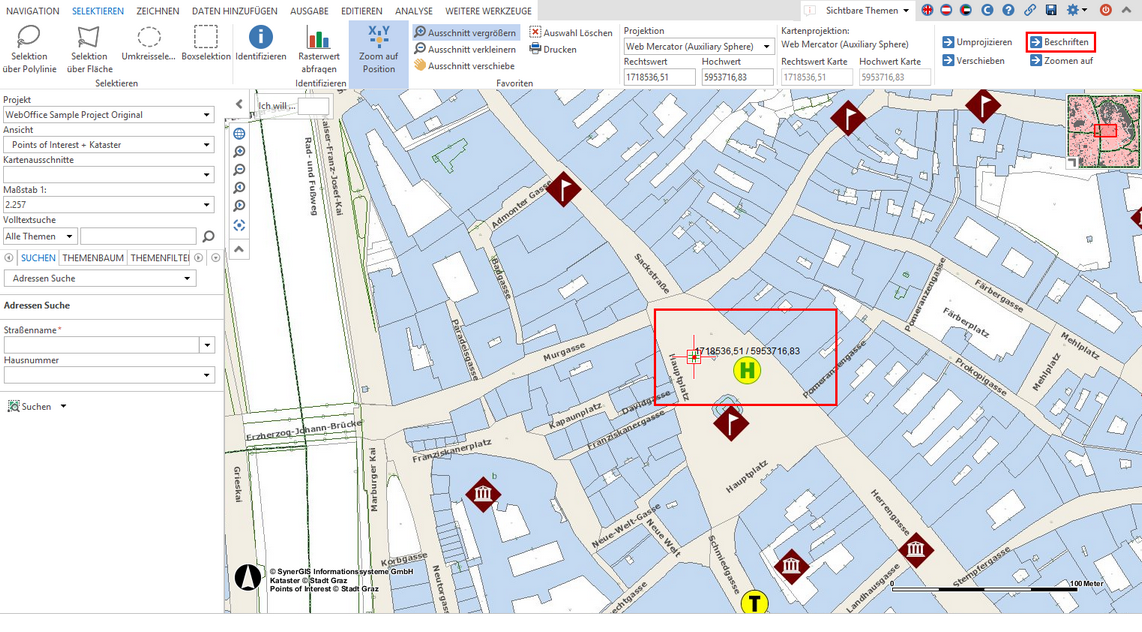
Koordinaten beschriften im Werkzeug Zoom auf Position im WebOffice core Client
Im gleichen Stil arbeitet das Werkzeug, wenn die Option Alle Projektionen auf Ja gesetzt ist. Entweder können durch Klicken in in die Karte die Koordinaten automatisch umprojeziert werden oder Sie geben die Koordinaten in das gewünschte Koordinatensystem manuell ein und wählen Verschieben oder Zoomen auf, um die Karte zu aktualisieren.
Hinweis: Für weitere Informationen zur Konfiguration des Werkzeugs im WebOffice author siehe Kapitel Koordinaten suchen/umprojizieren.