Editieren |
  
|
Editieren |
|

Editierwerkzeug im WebOffice core Client
Das Werkzeug Editieren bietet verschiedene Editier-Operationen in WebOffice 10.2 SP3 an. Durch Aktivieren des Werkzeuges in der Werkzeugleiste wird das dazugehörige Dialogfenster geöffnet, wo
| • | ein Editierthema |
| • | eine Editieraktion |
ausgewählt werden muss, um das Editieren im WebOffice html Client zu starten.
Hinweis: Es ist möglich, sowohl einen Standard Editier-Layer als auch eine Standard Editieraktion in der Projektkonfiguration zu definieren.

Schaltfläche zur Aktivierung des Werkzeuges
Hinweis: Diese Schaltfläche ist nur verfügbar wenn Geometrie Editieren schaltbar konfiguriert wurde.
Editieren von Objekten
Objekte bestehen aus Geometrieinformationen und Attributinformationen. Das Werkzeug Editieren ermöglicht es dem Anwender entweder beide Informationen oder nur jeweils die Attribute bzw. nur die Geometrie abhängig vom konfigurierten Editier-Layer zu editieren.
Die Geometrie wird durch einen sogenannten Stützpunkt/Vertex (Punkt Featureklasse) oder mehreren Stützpunkten/Vertizes (Linien- und Polygonfeatureklasse) gesetzt. Abhängig von der Art der Featureklasse wird die blaue Box ein Koordinatenpaar (Punkte), die Gesamtdistanz (Linien) oder die Fläche (Polygone) beim Erstellen eines neuen Objektes anzeigen.
Hinweis: Mehr Details zum Editieren im Kapitel Geometrien editieren.
Attributdaten können über einen eigenes Attributeingabeformular, welches sich im rechten Bereich der Karte öffnet eingegeben und geändert werden.
Hinweis: Mehr Details über die verschiedenen Optionen der Eingabe von Attributinformationen im Kapitel Attribute editieren.
Nach der Aktivierung des Werkzeuges erscheint eine dynamische Registerkarte über das Thema Editieren. Folgende Informationen bzw. Funktionen werden dem Benutzer angezeigt.

Editierkonfiguration in der dynamischen Registerkarte Editieren
Editierthema
Aus der Auswahlliste Editierthema kann aus einem der konfigurierten Editier-Layer gewählt werden; dies kann sein eine
| • | Punkt Featureklasse - symbolisiert durch  |
| • | Linien Featureklasse - symbolisiert durch  |
| • | Polygon Featureklasse - symbolisiert durch  |
Editieraktion
Nachdem ein Editierthema ausgewählt wurde, kann eine Editieraktion aus einer der konfigurierten Liste verfügbarer Editieraktionen ausgewählt werden.
Diese Editieraktionen können sein:
| • | Erstellen: Erstellen neuer Objekte |
| • | Ändern: Ändern bestehender Objekte |
| • | Kopieren: Kopieren bestehender Objekte |
| • | Löschen: Löschen bestehender Objekte |
| • | Von Thema kopieren: Kopieren eines Objektes von einem Editierthema in ein anders |
| • | Teilen: Teilen eines bestehenden Objektes |
| • | Zusammenlegen: Zusammenführen von zwei bestehende Objekte zu einem Objekt |
| • | Ausschneiden: Ausschneiden von Teilen oder Löcher von einem bestehenden Polygon Objekt (nur Polygon Featureklasse) |
Die weiteren Optionen werden in der nachfolgenden Tabelle beschrieben.
Icon |
Menüpunkt |
Beschreibung |
||||
|
Auf Objekt zoomen |
Zoomt auf das selektierte Editierobjekt. |
||||
|
Editierobjekt zurücksetzen |
Auf Ausgangswerte und -geometrie zurücksetzen. |
||||
|
Beim Erstellen oder Editieren eines Objektes hat man die Möglichkeit, die einzelnen Stützpunkte des erstellten oder editierten Objektes in der geöffneten Tabelle anzeigen, zu editieren, zu importieren oder zu exportieren. Das aktuell bearbeitete Vertex ist orange markiert. Durch die Verwendung des Exportieren-Buttons ist es möglich, die Koordinaten der Punkte in ein bestimmtes Format zu exportieren. Es ist außerdem möglich, eine CSV-Datei, die X/Y Koordinaten enthält, hochzuladen. Mit Hilfe dieser kann die Geometrie beim Erstellen oder Editieren eines Feature importiert werden.
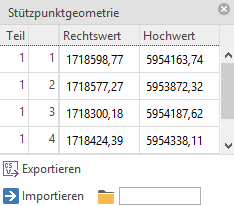 Vertex Geometrie
Hinweis: Das Format bzw. die Dateiendung kann in C:\Tomcat\webapps\<WebOffice application>\client_workspace\JSXAPPS\weboffice\editgeometry_export.jsp konfiguriert werden.
Der folgende Code kann für Ihren gewünschten Zweck angepasst werden:
//---------- begin // can get changed by admin -------------- // Note: Beachten Sie folgendes beim Upload von CSV-Dateien zum Geometrie-Import:
|
|||||
|
Konstruieren |
Durch Klick auf diesen Button wird das Konstruktionsdialogfenster geöffnet, welches alle verfügbaren Konstruktionsfunktionen zur Erstellung des Objektes anbietet. |
||||
|
Editieren übernehmen |
Durch Klicken auf diesen Button werden alle Änderungen hinsichtlich Geometrie und Attribute übernommen. |
||||
|
Editieren abbrechen |
Bricht die Bearbeitung des aktuell gewählten Objektes ab. Es kann unmittelbar danach ein anderes Objekt für die Bearbeitung ausgewählt werden. |