Projekte |
  
|
Projekte |
|
Im Reiter Projekte sind alle WebOffice 10.2 SP3 Projekte gelistet, die in der Anwendung im Verzichnis Projekte gespeichert sind. SynAdmin zeigt Ihnen den Zustand der Projekte und bietet Buttons zum Neu Laden und Aufrufen Ihrer WebOffice 10.2 SP3 Projekte.
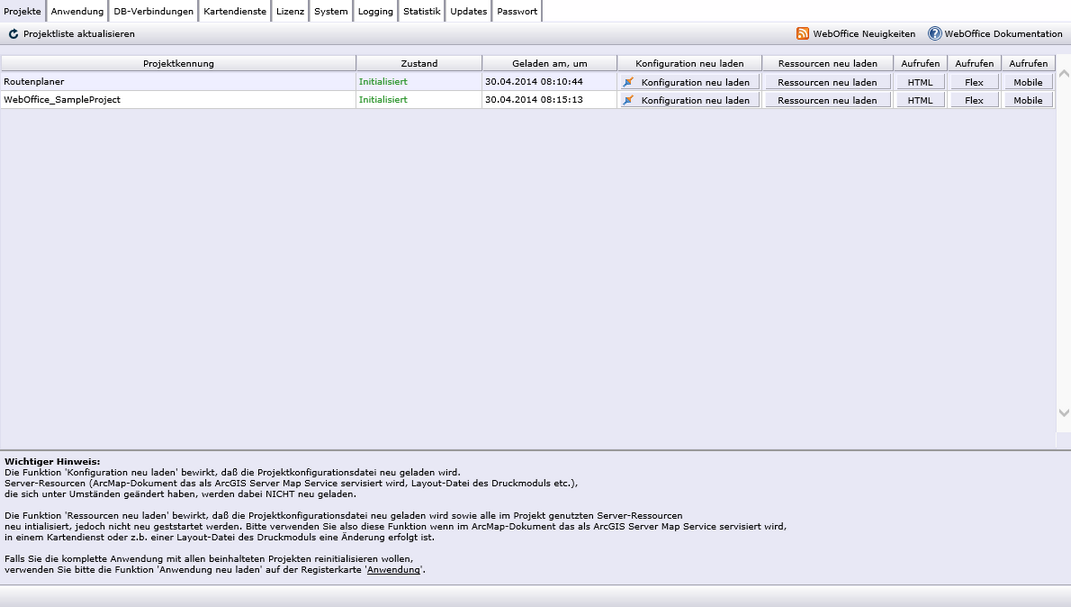
SynAdmin Projekte
In der folgenden Tabelle finden Sie eine detaillierte Beschreibung der Schaltflächen des Tabs Projekte.
Hinweis: In jeder Spalte können Sie auf die Überschrift klicken, wonach die Liste sortiert wird.
Spalte |
Beschreibung |
||||||||||||||
Projektkennung |
Die Spalte Projektkennung zeigt die eindeutige Projektkennung. Verwenden Sie diese Kennung als URL Parameter, um ein Projekt mit einem WebOffice 10.2 SP3 Client direkt im Browser zu öffnen.
Beispiel: http://<my server>[:<port>]/WebOffice/synserver?project=<projektkennung>
Über das Kontextmenü jeder einzelnen Projektkennung können
angezeigt werden.
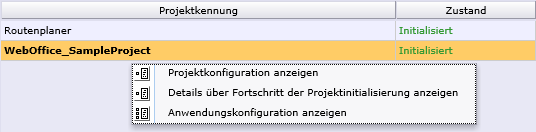 Projekt ID Kontextmenü
|
||||||||||||||
Zustand |
In dieser Spalte finden Sie die wichtigste Information über den Zustand Ihrer Projekte. Mögliche Werte dafür sind:
Hinweis: Jedes Projekt sollte den Zustand "initialisiert" haben, da dann das Projekt einsatzbereit ist. |
||||||||||||||
Geladen am, um |
Diese Spalte gibt den Zeitpunkt an, wann WebOffice 10.2 SP3 die Projektkonfiguration zuletzt eingelesen hat. Auf diese Weise weiß man sofort, falls unerwartete Ergebnisse im WebOffice 10.2 SP3 Client auftreten, welchen Zeitpunkt man gegenprüfen muss, zB mit dem Zeitstempel der letzten Änderung der Projektkonfigurationsdatei im Dateisystem. |
||||||||||||||
Konfiguration neu laden |
Klicken Sie auf die Schaltfläche Konfiguration neu laden, wenn Sie die entsprechende Projektkonfigurationsdatei aktualisiert haben und diese erneut laden wollen. Hinweis: ArcGIS Server-Ressourcen (z.B. ArcGIS Server Dienste), die sich ebenfalls geändert haben könnten, werden hierbei nicht neu geladen oder neu initialisiert.
Ist die Schaltfläche Konfiguration neu laden farbig hervorgehoben, zeigt WebOffice 10.2 SP3 an, dass die Konfigurationsdatei dieses Projekts seit dem letzten Laden geändert worden ist.  Hervorgehobener Button Konfiguration neu laden
Hinweis: In diesem Fall könnten Sie vergessen haben, das WebOffice 10.2 SP3 Projekt neu zu laden oder zu publizieren. Achten Sie auf die Zeitangabe in der ‚Geladen am, um‘ Spalte und vergleichen Sie diese mit der Änderungszeit der Projektkonfigurationsdatei. Es wird empfohlen, abschließend die Schaltfläche ‚Konfiguration neu Laden‘ zu drücken, um sicherzustellen, dass der WebOffice 10.2 SP3 Client das derzeit aktuelle Projekt zur Verfügung stellt. Hinweis: Falls Sie Ihre Projektkonfiguration neu laden, werden alle WebOffice 10.2 SP3 Sitzungen von Nutzern dieses Projekts für ungültig erklärt, dh die Anwender erhalten eine Nachricht, dass Sie Ihr Projekt neu starten müssen. |
||||||||||||||
Ressourcen neu laden |
Klicken Sie Ressourcen neu laden an, um die entsprechende Projektkonfiguration neu zu laden und alle Server-Ressourcen neu zu initialisieren (ArcGIS Server Dienste etc.).
Bitte verwenden Sie diese Funktion, falls zB • die in diesem Projekt verwendeten ArcGIS Server Dienste nach einer Aktualisierung des Kartendokuments erneuert wurden, • die Layoutdateien der WebOffice plotten extension geändert wurden (oder Layoutdateien hinzugefügt oder aus dem Layout Ordner gelöscht wurden) oder • irgendwelche externen Server Komponenten wie der GEONIS Server, WMS Dienst oder ArcGIS Server Internet Dienst geändert wurden. Hinweis: Falls Sie bei einem bestimmten Projekt ein seltsames Verhalten oder einen ungewöhnlichen Inhalt im WebOffice 10.2 SP3 Client feststellen, sollten Sie zuerst die ‚Ressourcen neu laden‘ und anschließend die ‚Konfiguration neu laden‘. Hinweis: Falls Sie die ‚Ressourcen neu laden‘, werden alle WebOffice 10.2 SP3 Sitzungen von Nutzern dieses Projekts für ungültig erklärt, dh die Anwender erhalten eine Nachricht, dass Sie Ihr Projekt neu starten müssen. |
||||||||||||||
Aufrufen |
Klicken Sie HTML an, um den WebOffice html Client mit dem ausgewählten Projekt in einem neuen Browserreiter oder Browserfenster zu öffnen. Hinweis: Am Button 'HMTL Viewer' sind folgende Shortcuts hinterlegt: • Alt + Button ... startet den WebOffice html Client mit dem Parameter '&clientlog=true' (clientseitiger Logmonitor) bei gültiger WebOffice mobile Lizenz: • Strg + Button ... startet den WebOffice mobile Client • Strg + Alt + Button ... startet den WebOffice mobile Client mit dem Parameter '&clientlog=true' (clientseitiger Logmonitor) • Strg + Shift + Button ... startet den WebOffice mobile Client mit dem Parameter '&consolelog=true' • Strg + Alt + Shift + Button ... startet den WebOffice mobile Client mit den Parametern '&consolelog=true' und '&clientlog=true' |
||||||||||||||
Aufrufen |
Klicken Sie FLEX an, um den WebOffice flex Cient mit dem ausgewählten Projekt in einem neuen Browserreiter oder Browserfenster zu öffnen. Hinweis: Wenn der Button FLEX nicht vorhanden ist, so ist der WebOffice flex Client nicht zulässig für dieses WebOffice 10.2 SP3 Projekt. |
||||||||||||||
Aufrufen |
Klicken Sie MOBILE an, um den WebOffice mobile Cient mit dem ausgewählten Projekt in einem neuen Browserreiter oder Browserfenster zu öffnen. Hinweis: Wenn der Button MOBILE nicht vorhanden ist, so ist der WebOffice mobile Client nicht zulässig für dieses WebOffice mobile Projekt. |
Eigenschaften SynAdmin Projekte