Logdateien analysieren

Die folgenden Funktionen stehen im Log Explorer im SynAdmin und im Log Explorer Standalone gleichermaßen zur Verfügung.
Übersicht
Oben zeigt der Log Explorer die Anzahl der angezeigten Einträge, deren Zeitraum, die Anzahl je Loglevel und die häufigsten Projekte. Ein Klick auf ein Loglevel zeigt nur noch dieses Level, ein weiterer Klick wieder alle; ein Klick auf ein Projekt filtert nach diesem Projekt.
Zeitleiste
Die Zeitleiste zeigt die Einträge als Balken, unterteilt in Fehler (rot), Warnungen (orange) und übrige Meldungen (grau). Applikationsstarts sind als grüne Linie markiert, der ausgewählte Eintrag als blaue Linie. Die Balkengröße (z. B. 1 min, 15 min) passt sich dem angezeigten Zeitraum an und wird über der Zeitleiste angezeigt.
•Mausrad zoomt um die Mausposition hinein bzw. hinaus (bis auf 50 ms), Shift + Mausrad verschiebt den Ausschnitt.
•Einen Bereich mit der Maus aufziehen zoomt auf diesen Zeitraum.
•Ein Klick auf einen Balken zeigt Details zu diesem Zeitabschnitt: Anzahl je Loglevel, Kategorien, Projekte und die häufigsten Meldungen. Von dort aus kann in den Balken gezoomt oder der erste Eintrag in der Tabelle angezeigt werden. Ein Doppelklick zoomt direkt in den Balken.
•↶ Zurück stellt den vorherigen Ausschnitt wieder her, + und − zoomen schrittweise.
•Solange ein Zeitraum ausgewählt ist, erscheint rechts über der Zeitleiste Zeitfilter aktiv ✕ aufheben; damit wird wieder der gesamte Zeitraum angezeigt.
Der Zoom wirkt als Zeitraum-Filter: Tabelle, Übersicht und Fehlergruppen zeigen immer genau den sichtbaren Ausschnitt.
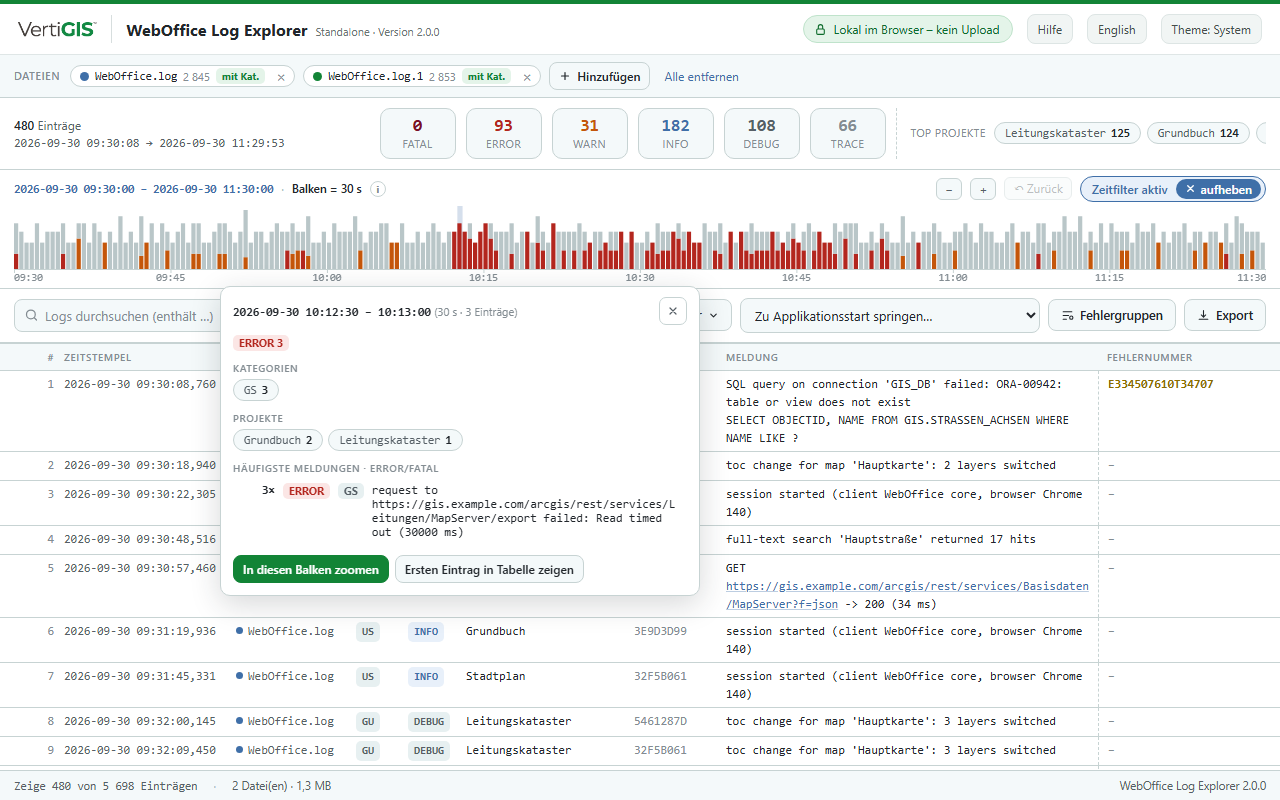
Details zu einem Abschnitt der Zeitleiste
Suche
Das Suchfeld findet Einträge, deren Meldung, Projekt, Session, Thread, Fehlernummer oder Kategorie den eingegebenen Text enthält; Groß-/Kleinschreibung spielt keine Rolle. Mit .* rechts im Suchfeld wird die Eingabe als regulärer Ausdruck interpretiert, z. B. timed out|refused für Einträge mit dem einen oder dem anderen Begriff. Beispiele und die wichtigsten Zeichen enthält die Hilfe des Log Explorers.
Erweiterte Filter
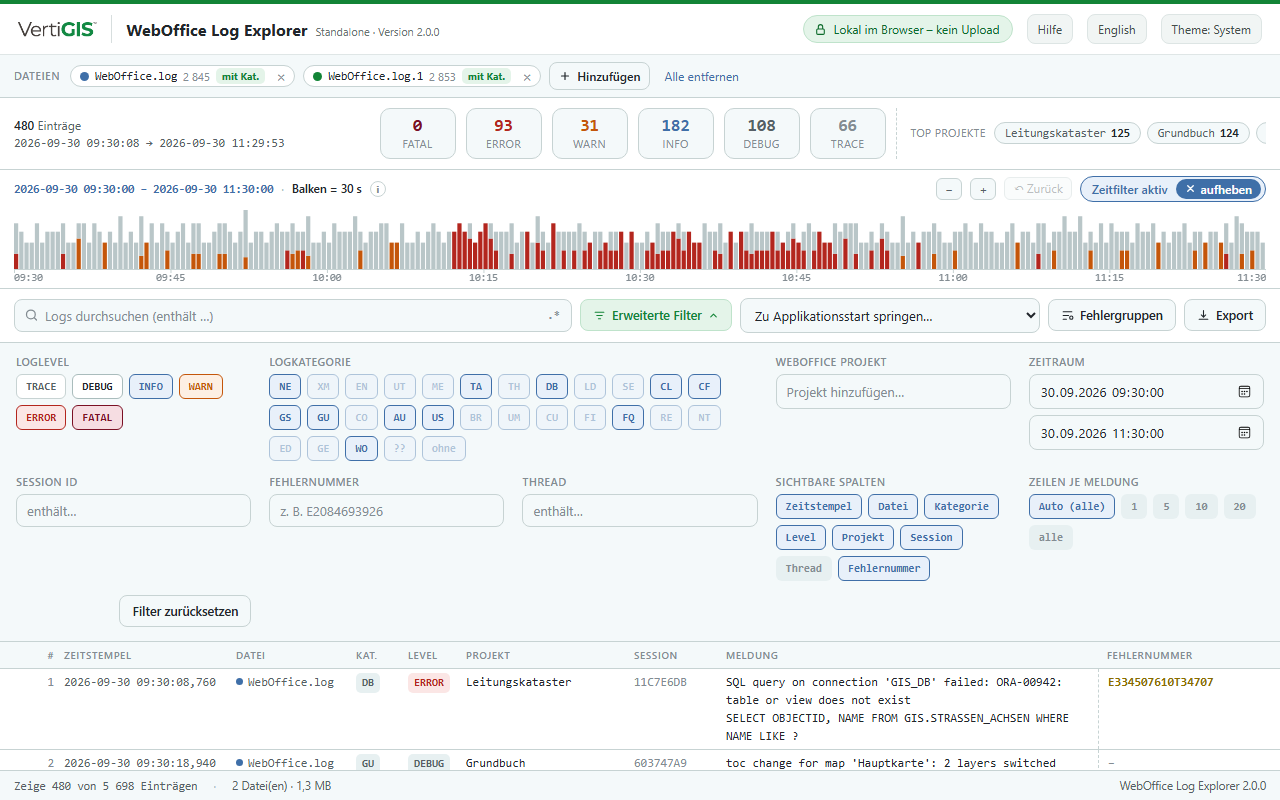
Erweiterte Filter
•Loglevel – einzelne Level ein- und ausblenden.
•Logkategorie – Kategorien ein- und ausblenden; Strg + Klick zeigt nur noch diese Kategorie. ohne steht für Einträge im bisherigen Format ohne Kategorie. Kategorien, die in den geladenen Daten nicht vorkommen, sind abgeblendet.
•WebOffice Projekt – ein oder mehrere Projekte auswählen.
•Zeitraum – Beginn und Ende des Zeitraums (entspricht dem Zoom der Zeitleiste).
•Session ID, Fehlernummer, Thread – Einträge, deren Wert den eingegebenen Text enthält.
•Sichtbare Spalten – Spalten ein- und ausblenden; die Breite lässt sich im Tabellenkopf mit der Maus ändern.
•Zeilen je Meldung – wie viele Zeilen einer mehrzeiligen Meldung in der Tabelle angezeigt werden: Auto (alle Zeilen bei bis zu 5 Dateien, sonst 10), 1, 5, 10, 20 oder alle.
Filter zurücksetzen hebt alle Filter auf. Spaltenauswahl, Spaltenbreiten, Zeilen je Meldung und Darstellung werden pro Browser gespeichert.
Tabelle und Detailansicht
Lange Meldungen werden umgebrochen; bei mehrzeiligen Meldungen klappt +N weitere Zeilen die ganze Meldung in der Tabelle auf. Ein Doppelklick auf eine Session-ID oder Fehlernummer filtert danach.
Ein Klick auf einen Eintrag öffnet rechts die Detailansicht mit allen Feldern und der vollständigen Meldung samt Stacktrace. Von dort aus können Sie nach Thread, Projekt, Session oder Fehlernummer filtern, mit ±1 min um diesen Eintrag auf die Einträge kurz davor und danach eingrenzen, die Meldung oder den ganzen Eintrag kopieren und mit den Pfeiltasten durch die Einträge blättern.
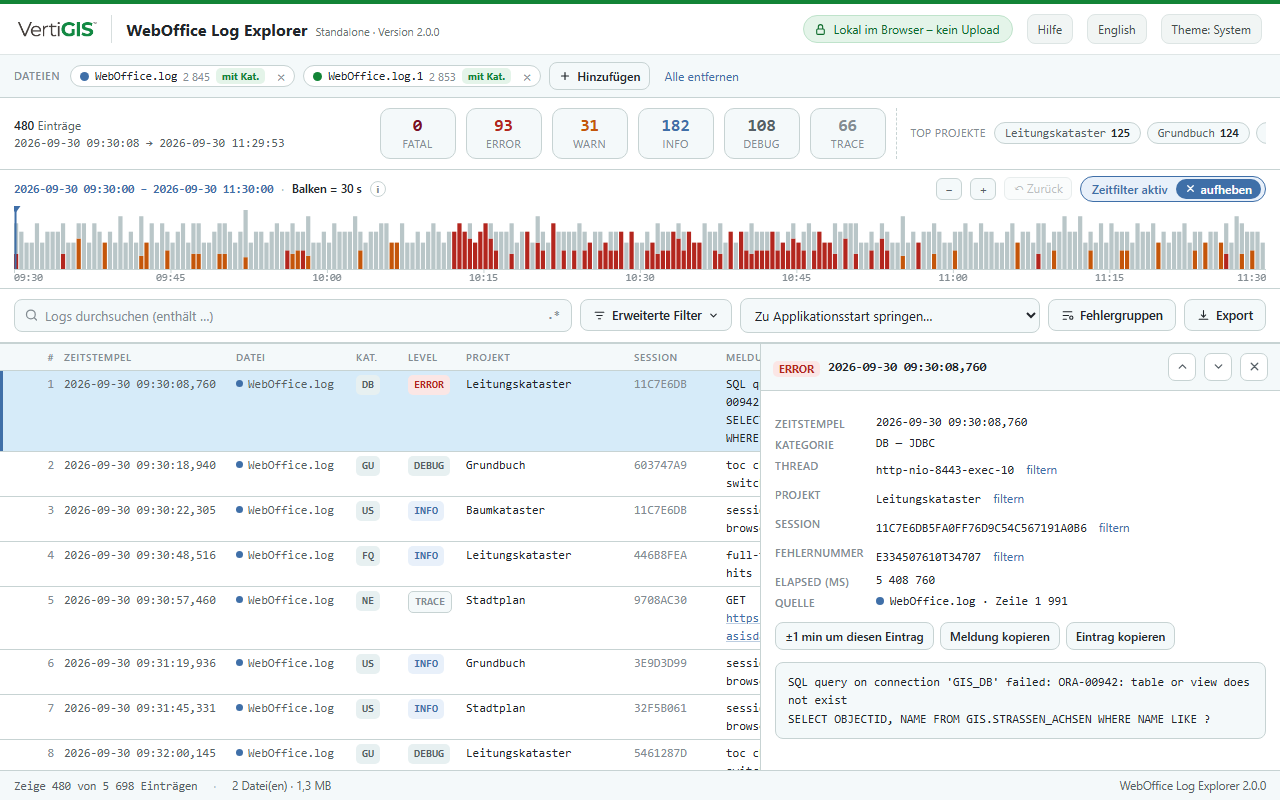
Detailansicht eines Eintrags
Fehlergruppen
Fehlergruppen fasst die ERROR- und FATAL-Meldungen der aktuellen Auswahl nach Level, Kategorie und Meldungstext zusammen, wobei Zahlen, IDs und URLs ausgeblendet werden. So ist sofort sichtbar, welche Fehler wie oft, in wie vielen Sessions und in welchem Zeitraum auftreten. Optional werden Warnungen einbezogen. Ein Klick auf eine Gruppe filtert die Tabelle auf diese Fehler.
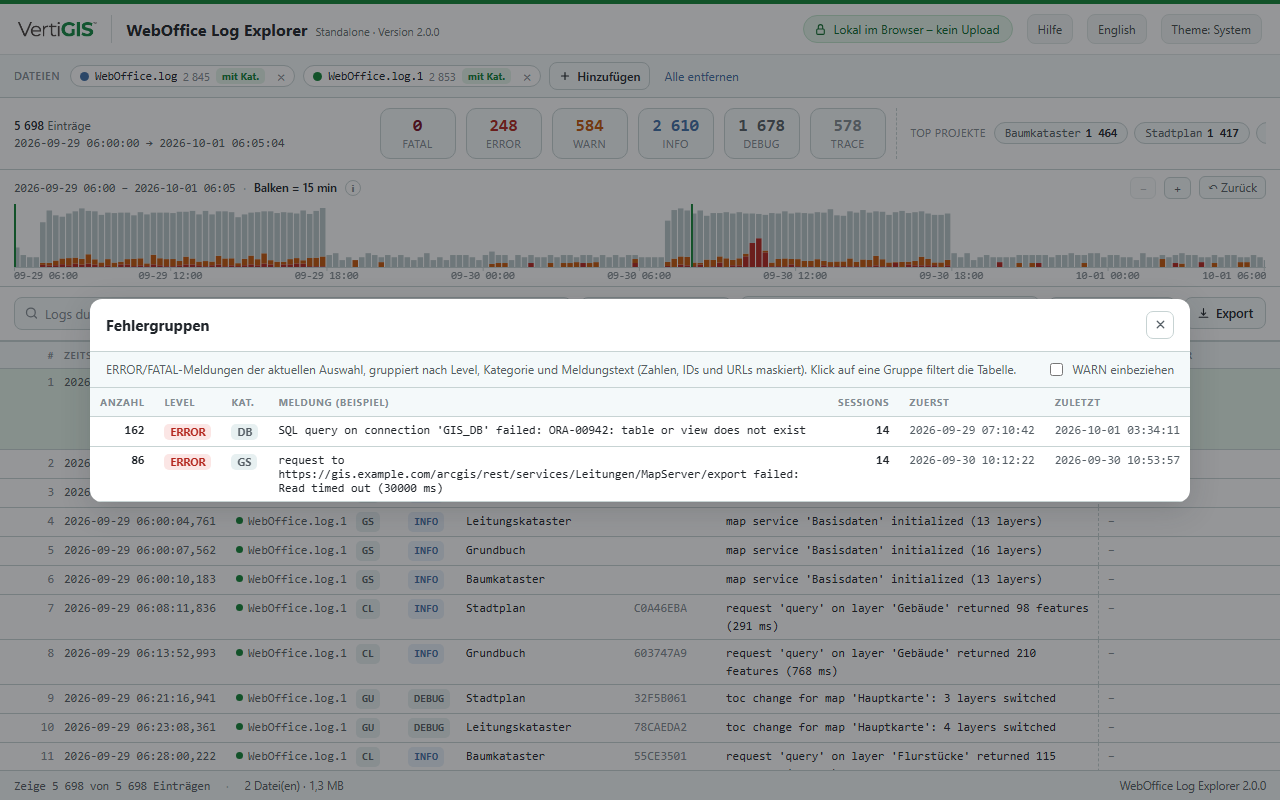
Fehlergruppen
Weitere Funktionen
•Zu Applikationsstart springen – listet alle Starts der Anwendung mit Version und Build und springt zum gewählten Start.
•Export – speichert die gefilterten Einträge als Logdatei im WebOffice Logformat; die Datei kann wieder in den Log Explorer geladen werden.
•Tastatur – / setzt den Cursor ins Suchfeld, ↑/↓ bzw. k/j blättern durch die Einträge, Esc schließt die Detailansicht.
•Hilfe – Kurzanleitung inklusive Beispielen für reguläre Ausdrücke.