Register Allgemein


FeatureMap Eigenschaften – Allgemein
Name |
Im Feld Name haben Sie die Möglichkeit einen Namen für die Feature Karte zu definieren. Dieser Name wird auch dazu verwendet um einen Nordpfeil, eine Maßstabsleiste oder eine Maßstabszahl einer Karte zuzuweisen. |
Auflösung |
Die Auflösung mit der die Karte erstellt wird. Standardmäßig ist diese auf 300dpi gesetzt. |
Kartenansicht/Kartenkennung |
|
*GeoOffice Kartenansicht |
Wenn Sie Ihr ePaper mit GeoOffice analyst oder GeoOffice express entwerfen und generieren, haben Sie die Möglichkeit Features mit unterschiedlichen Kartenansichten darzustellen. Dies erfolgt über die GeoOffice Kartenansichten. Sobald in Ihrem Projekt GeoOffice Kartenansichten definiert sind, können Sie diese auch im ePaper designer pro Feature Karte konfigurieren.  GeoOffice Kartenansicht definieren
Hinweis: Kartenansichten werden im Register Allgemein als GeoOffice Kartenansichten angezeigt wenn Sie GeoOffice ePaper installiert haben |
*WebOffice Kartenkennung |
Wählen Sie eine Kartenansicht aus den zehn vordefinierten Kartenansichten (MapView1 bis MapView10) aus. Die Kartenansichten werden über den WebAuthor definiert und konfiguriert. Dort erfolgt auch die Zuordnung welche Kartenansicht hinter MapView1 bis MapView 10 steckt.
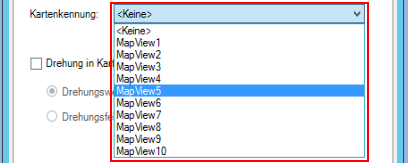 WebOffice Kartenkennung
Hinweis: Kartenansichten werden im Register Allgemein als Kartenkennung angezeigt wenn Sie den WebOffice ePaper author installiert haben |
Drehung in Karte berücksichtigen |
Wenn diese Option aktiviert ist, können Sie auf zwei verschiedene Wegen eine Drehung definieren: •Drehungswert: Geben Sie einen fixen Winkel ein um den die Karte gedreht wird. •Drehungsfeld: Wenn der Drehungswinkel in einem Datenfeld abgespeichert ist, kann er über Auswahl des Feldes pro Feature ausgelesen werden. Die Karte wird für jedes Feature anhand des Winkels im Drehungsfeld gedreht. Es werden nur Zahlenfelder (Double, Integer) unterstützt. Keine Textfelder. |
Maßstab als Maßstabszahl in der Karte anzeigen |
Der Maßstab kann in der Karte als Text hinzugefügt werden. Dieser wird im rechten unteren Bereich der Karte angezeigt. |