Google Street View© als generisches Werkzeug konfigurieren

Dieses Custom Tool erlaubt es dem Endanwender, das Google Street View© Widget im WebOffice core Client zu öffnen, welches 360°-Ansichten aus der Straßenperspektive zeigt. Konfigurieren Sie dazu das Custom Tool GoogleStreetviewWidget.htm aus dem Verzeichnis C:\Tomcat\webapps\<WebOffice application>\pub\custom_tools wie folgt:
|
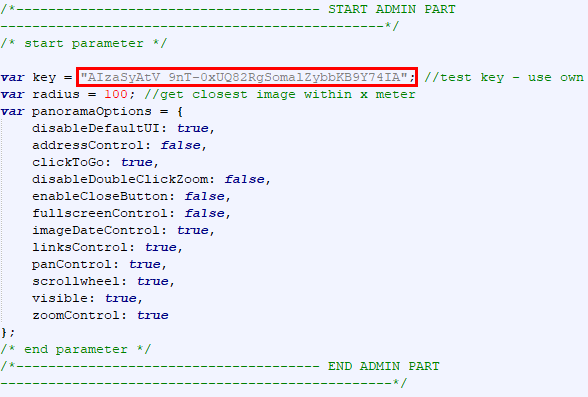
•WebOffice 10.9 R5 bietet die technischen Möglichkeiten Google Street View© in die Anwendung einzubinden, jedoch müssen die lizenzrechtlichen Bestimmungen (Nutzungsbedingungen) zur Nutzung des Dienstes von Google Street View© erfüllt sein, um das Tool legal verwenden zu können. Sollte dies nicht der Fall sein besteht ein Lizenzbruch. VertiGIS übernimmt keine Verantwortung für die Nutzung von Google Street View© auf Basis der lizenzrechtlichen Bestimmungen. Nähere Informationen zu Google Street View finden Sie unter folgendem Link https://www.google.com/intl/de_US/help/terms_maps.html. •Mit dem Custom Tool wird kein API-Schlüssel mitgeliefert. Der WebOffice-Administrator muss daher einen eigenen Google API Key beantragen, um das Custom Tool verwenden zu können. Dieser kann über einen Google Business Account angefordert werden und wird in WebOffice author standalone unter Anwendungskonfiguration > WebOffice > Custom Tool API-Schlüssel mit dem Namen google_maps eingetragen (derselbe Schlüssel wie für Google Maps). Der Schlüssel bleibt bei Updates erhalten. Änderungen an der Anwendungskonfiguration werden erst nach einem Neustart von Apache Tomcat wirksam. •Der Schlüssel wird an den Browser ausgeliefert. Beschränken Sie ihn bei Google auf die Adresse Ihrer WebOffice-Anwendung (HTTP-Referrer). Die Variable key im Admin Part des Custom Tools (siehe Abbildung) wird nur verwendet, wenn in der Anwendungskonfiguration kein Schlüssel eingetragen ist. Ohne Schlüssel zeigt das Custom Tool einen Hinweis statt der Ansicht. |

(1) Web-Integration - generisches Werkzeug
Konfigurieren Sie ein generisches Werkzeug aus der Gruppe Web-Integration mit den folgenden Parametern:
•URL der externen Seite: pub\custom_tools\GoogleStreetviewWidget.htm
•JavaScript-Funktion: callFromWO
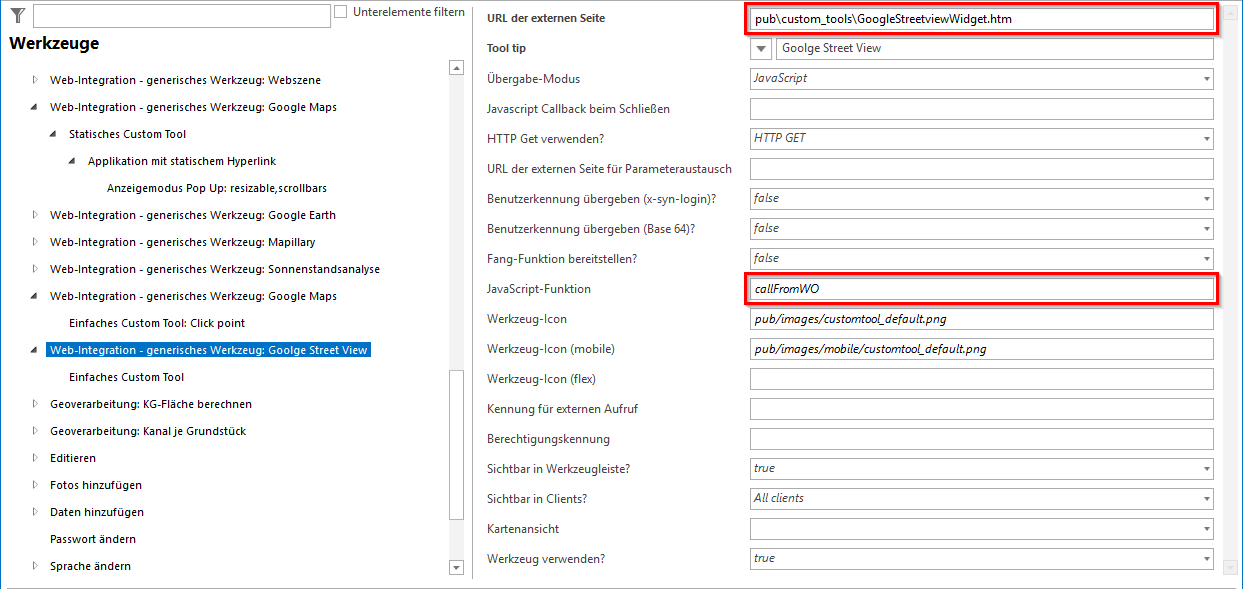
Konfiguration eines generischen Werkzeuges für Google Street View
(2) Einfaches Custom Tool
Konfigurieren Sie für das generische Werkzeug ein Einfaches Custom Tool.

Konfiguration eines Einfachen Custom Tool für Google Street View
|
Zur Benutzung der Google Street View© Ansicht ist ein Google Maps JavaScript API erforderlich. Um einen API-Key für Google Maps© zu erstellen, besuchen Sie den folgenden Link https://developers.google.com/maps/documentation/javascript/?hl=de und fordern Sie den entsprechenden Schlüssel an. Tragen Sie den Schlüssel in der Anwendungskonfiguration unter Custom Tool API-Schlüssel mit dem Namen google_maps ein. |
Der Google Maps JavaScript API Schlüssel kann innerhalb der eingebunden externen Seite (pub\custom_tools\GoogleStreetviewWidget.htm) unter dem Element key im Administrationsbereich der Seite nur als Rückfall eingetragen werden, wenn in der Anwendungskonfiguration kein Schlüssel hinterlegt ist. Empfohlen ist die Anwendungskonfiguration, da die ausgelieferte Seite bei Updates ersetzt wird.
Innerhalb der eingebundenen HTML Seite des Google Street View widget können zusätzlich noch zur benutzerdefinierten Anzeige des Google Street View Fensters einige Parameter gesetzt werden. Die folgende Tabelle beschreibt kurz die verschiedenen bereits im Script inkludierten Panoramaoptionen der Google Maps API.
Parameter |
Beschreibung |
|---|---|
disableDefaultUI |
Aktiviert/Deaktiviert alle standardmäßige User Interface. Kann individuell überschrieben werden (Typ: boolean) |
addressControl |
Der aktivierte/deaktivierte Status des Adresselementes. (Typ: boolean) |
clickToGo |
Der aktivierte/deaktivierte Status des click-to-go Elementes. (Typ: boolean) |
disableDoubleClickZoom |
Aktiviert/Deaktiviert Zoom bei Doppelklick. Standardmäßig deaktiviert. (Typ: boolean) |
enableCloseButton |
Falls auf True gesetzt wird die Schließen-Schaltfläche aktiviert. Standardmäßig deaktiviert. (Typ: boolean) |
fullscreenControl |
Die Anzeigeoptionen für das Fullscreen Fenster (Typ: boolean) |
imageDateControl |
Der aktivierte/deaktivierte Status des Erfassungsdatumfeldes. Standardmäßig deaktiviert. (Typ: boolean) |
linksControl |
Der aktivierte/deaktivierte Status des Linkfeldes (Typ: boolean) |
panControl |
Der aktivierte/deaktivierte Status des Verschieben Elementes (Typ: boolean) |
scrollwheel |
Falls false gesetzt ist, wird das Scrollrad für das Zoomen in der Street View Ansicht deaktiviert. Das Scrollrad ist standardmäßig aktiviert. (Typ: boolean) |
visible |
Falls true gesetzt ist, ist der Street View panorama Blick direkt sichtbar beim Ladevorgang. (Typ: boolean) |
zoomControl |
Der aktivierte/deaktivierte Status des Zoomreglers. (Typ: boolean) |
Google Street View Panorama Parameter (HTML Datei)
|
Bitte beachten Sie, dass Ihnen das Google Street View© Widget nur dann im WebOffice core Client zur Verfügung steht, wenn auch das Werkzeug Koordinaten suchen im selben Projekt ankonfiguriert wurde. Zur Konfiguration dieses Werkzeuges beachten Sie bitte die Angaben im Kapitel Koordinaten suchen. |
|
Nähere Details zur Konfiguration eines generischen Werkzeuges finden Sie im Kapitel Web-Integration - generisches Werkzeug. |
