Google Maps © Aufruf

Dieses Custom Tool erlaubt es dem Endanwender, Google Maps© auch im Kontext von WebOffice 10.9 R5 auf folgende Arten zu nutzen:
•Statisches Custom Tool
Google Maps© wird mit dem aktuellen Kartenausschnitt des WebOffice core Client in einem neuen Pop Up-Fenster geöffnet.
•Einfaches Custom Tool
Google Maps© wird über die Hälfte der WebOffice Karte gelegt. Beide Karten reagieren auf weitere Interaktionen (Zoom, Pan, etc.) synchron.
•Einfaches Custom Tool mit aktiviertem Routing-Parameter
Basierend auf zwei Klicks in der Karte des WebOffice core wird Google Maps© mit der entsprechenden Routingfunktionalität geöffnet.
Konfigurieren Sie dazu das Custom Tool GoogleMapsWidget.htm aus dem Verzeichnis C:\Tomcat\webapps\<WebOffice application>\pub\custom_tools wie folgt:
(1) Web-Integration - generisches Werkzeug
Konfigurieren Sie ein generisches Werkzeug aus der Gruppe Web-Integration mit den folgenden Parametern:
•URL der externen Seite: pub/custom_tools/GoogleMapsWidget.htm
•JavaScript-Funktion: callFromWO
•Werkzeug-Icon: pub/images/customtool_google_maps.png
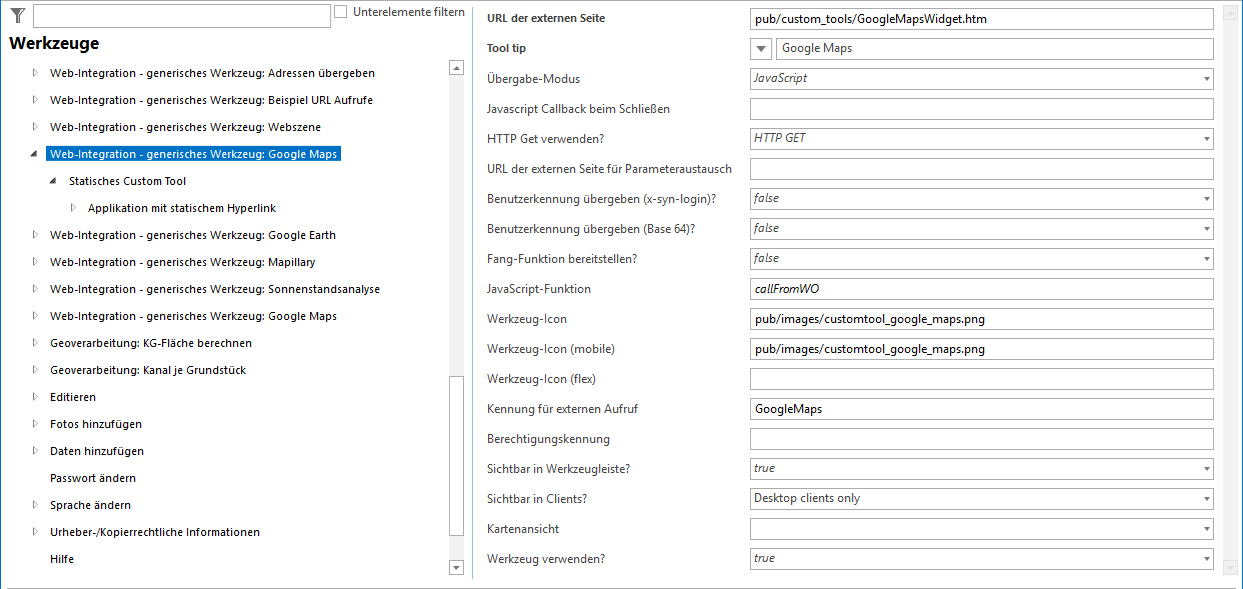
Konfiguration eines generischen Werkzeuges für den Google Maps © Aufruf
(2) Konfiguration eines bestimmten Custom Tools
Je nachdem, wie das Google Maps© Custom Tool im WebOffice core Client ausgeführt oder daraus aufgerufen werden soll, können die folgenden Arten von Custom Tools definiert werden:
Statisches Custom Tool
Konfigurieren Sie für das generische Werkzeug ein Statisches Custom Tool. Dadurch wird Google Maps© mit dem aktuellen Kartenausschnitt des WebOffice core Client in einem neuen Pop Up-Fenster geöffnet:
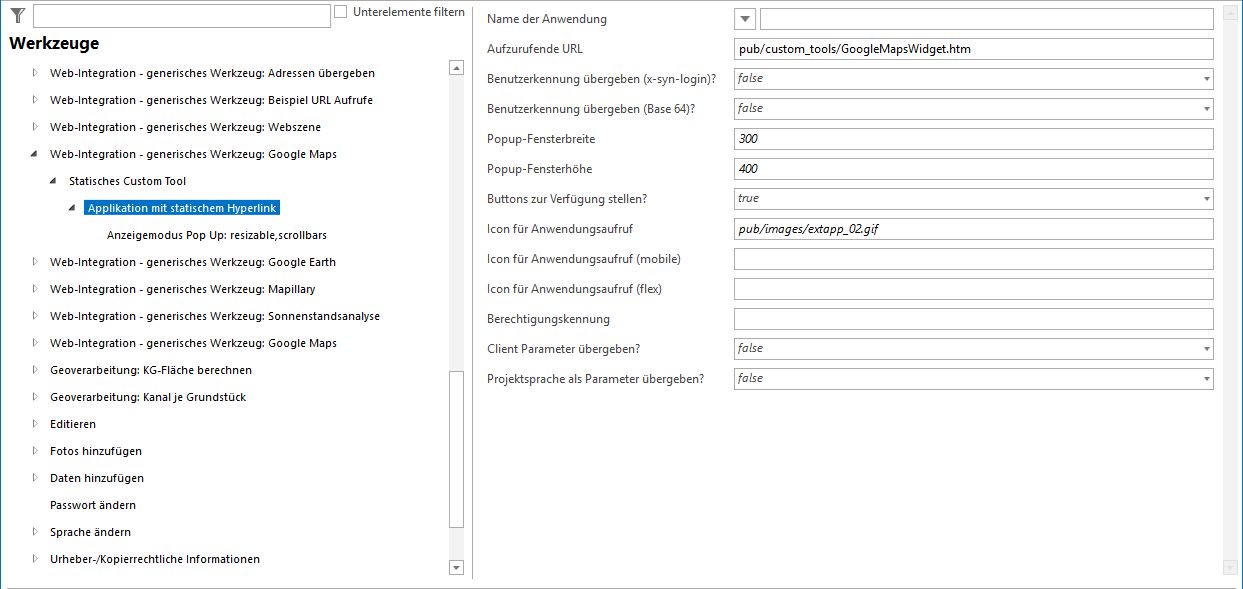
Konfiguration eines Statischen Custom Tools für den Google Maps © Aufruf
Konfigurieren Sie im Anschluss daran für das soeben erstellte statische Custom Tool den Anzeigemodus Pop Up.
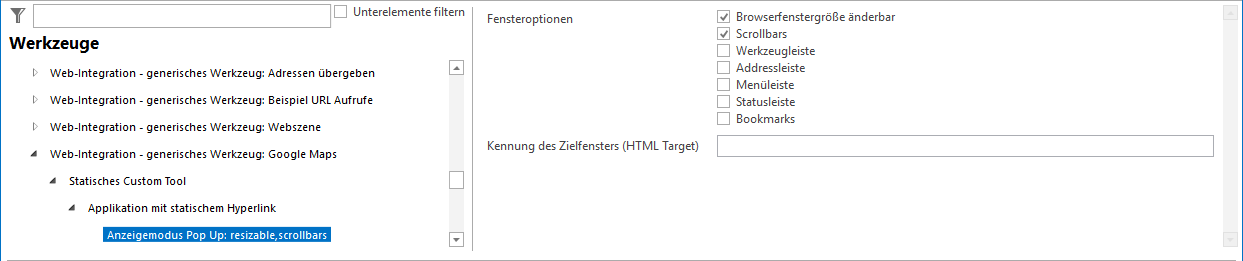
Konfiguration des Anzeigemodus Pop Up für den Google Maps © Aufruf
Einfaches Custom Tool
Konfigurieren Sie für das generische Werkzeug ein Einfaches Custom Tool. Google Maps© wird dabei über die Hälfte der WebOffice Karte gelegt, wodurch beide Karten synchron auf weitere Interaktionen (Zoom, Pan, etc.) reagieren. Das bedeutet, das sich Interaktionen in der WebOffice Karte gleichermaßen auf die Google Maps© Integration auswirken und umgekehrt.
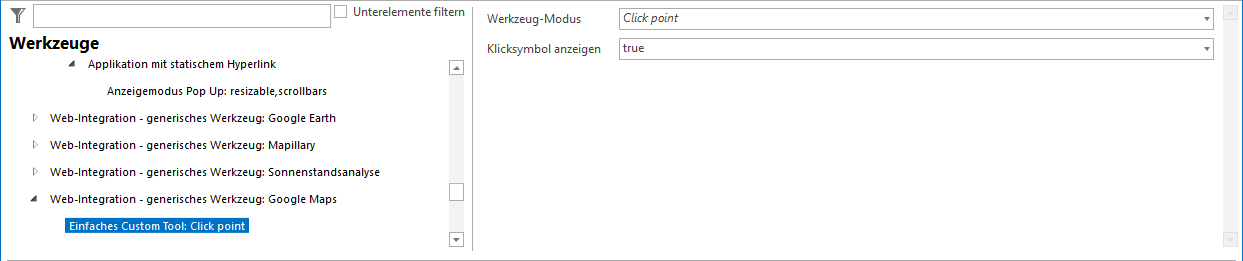
Konfiguration eines Einfachen Custom Tools für den Google Maps © Aufruf
Einfaches Custom Tool mit aktiviertem Routing Parameter
Zu Beginn muss sichergestellt werden, dass im Admin-Part des Google Maps© Custom Tools der Routing-Parameter useIframeAsRoute aktiviert ist:
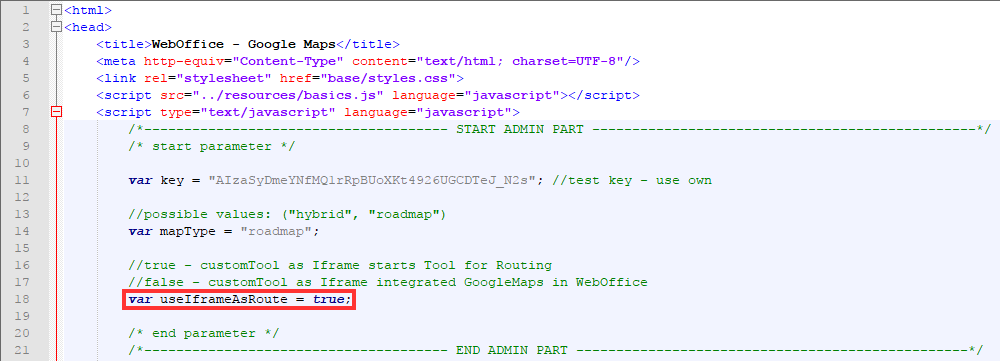
Aktivierter Routing-Parameter im Admin-Part des Google Maps © Custom Tools
Konfigurieren Sie im Anschluss daran für das generische Werkzeug ein Einfaches Custom Tool wie weiter oben beschrieben. Dies ermöglicht durch zwei Klicks in der Karte des WebOffice core Client die Übergabe der Koordinaten nach Google Maps© . Gleichzeitig wird die Routing-Funktionalität von Google Maps© mitsamt den übergebenen Koordinaten gestartet.
|
•Im Admin-Part des Custom Tools GoogleMapsWidget.htm kann definiert werden, mit welchem Basiskartentyp Google Maps © geöffnet wird. Die möglichen Werte sind hybrid oder roadmap. •Mit dem Custom Tool wird kein API-Schlüssel mitgeliefert. Nur das Einfache Custom Tool (eingebettete Karte) benötigt einen Schlüssel. Das Statische Custom Tool und das Einfache Custom Tool mit aktiviertem Routing-Parameter öffnen Google Maps© in einem eigenen Fenster und benötigen keinen Schlüssel. •Der WebOffice-Administrator beantragt einen eigenen Google Maps JavaScript API-Schlüssel und trägt ihn in WebOffice author standalone unter Anwendungskonfiguration > WebOffice > Custom Tool API-Schlüssel mit dem Namen google_maps ein. Derselbe Schlüssel wird auch für Google Street View verwendet und bleibt bei Updates erhalten. Änderungen an der Anwendungskonfiguration werden erst nach einem Neustart von Apache Tomcat wirksam. •Der Schlüssel wird an den Browser ausgeliefert. Beschränken Sie ihn bei Google auf die Adresse Ihrer WebOffice-Anwendung (HTTP-Referrer). Die Variable key im Admin-Part von GoogleMapsWidget.htm wird nur verwendet, wenn in der Anwendungskonfiguration kein Schlüssel eingetragen ist. Mehr Informationen finden Sie hier: Google Maps API |

|
Nähere Details zur Konfiguration eines generischen Werkzeuges finden Sie im Kapitel Web-Integration - generisches Werkzeug. |
