Höhenservice Österreich

Dieses Custom Tool zeigt für einen beliebigen Punkt in Österreich die Geländehöhe (DTM) und die Oberflächenhöhe (DOM) an. Die Daten des kostenfreien Web-Service von geoland.at basieren auf den Laserscan-Höhenmodellen der Bundesländer, die für ganz Österreich mit einer räumlichen Auflösung von 1 x 1 Metern als Gelände- und Oberflächenmodell vorliegen. Nach einem Klick in die Karte zeigt das Werkzeugformular die Koordinaten, beide Höhen, das Jahr der Befliegung und die Datengrundlage.
|
Nähere Informationen zu dem Web-Service finden Sie hier. |

|
Das Werkzeug steht in WebOffice core und WebOffice flex zur Verfügung. In anderen Clients zeigt es den Hinweis, dass es in diesem WebOffice Client nicht verfügbar ist. |

|
Das Werkzeug übergibt den EPSG-Code der Kartenprojektion des Projekts an den Dienst. Die Esri-Codes 102100, 102113 und 900913 (Web Mercator) werden als 3857 übergeben, damit funktioniert das Werkzeug auch in Projekten in Web Mercator. Der Dienst unterstützt die österreichischen Koordinatensysteme (MGI Gauß-Krüger, MGI Lambert), WGS 84, Web Mercator und UTM. In Projekten mit einer anderen Projektion meldet der Dienst einen Fehler; das Werkzeug rechnet keine Koordinaten um. |
|
Das Custom Tool ist ein mit WebOffice ausgeliefertes Beispiel und räumt kein Nutzungsrecht am Dienst ein. Die Nutzungsbedingungen des Dienstes von geoland.at (geoland.at/site/geoservices.html) klärt der Betreiber des Custom Tools jeweils für seinen Einsatz. Der Dienst kann ohne Ankündigung gedrosselt oder geändert werden. |
|
Der Browser der Anwender ruft den Dienst direkt auf. Dabei werden die IP-Adresse der Anwender und die Koordinaten an den Betreiber des Dienstes (Rechenraum GmbH) übertragen, Sitzungs- oder Benutzerdaten von WebOffice nicht. Prüfen Sie den Datenschutz gemeinsam mit den Nutzungsbedingungen vor dem produktiven Einsatz. |
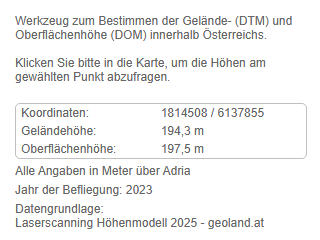
Ergebnis des Höhenservice Österreich im Werkzeugformular
Um diese Funktion nutzen zu können, konfigurieren Sie das mit WebOffice 10.9 R5 standardmäßig ausgelieferte Custom Tool tool_form.htm aus dem Verzeichnis C:\Tomcat\webapps\<WebOffice application>\pub\custom_tools\HoehenServiceAT wie folgt:
(1) Web-Integration - generisches Werkzeug
Konfigurieren Sie ein generisches Werkzeug aus der Gruppe Web-Integration mit den folgenden Parametern:
Parameter |
Einstellungen |
|---|---|
URL der externen Seite |
pub/custom_tools/HoehenServiceAT/tool_form.htm |
JavaScript-Funktion |
callFromWO |
Werkzeug-Icon |
pub/custom_tools/HoehenServiceAT/tool_icon.png |
Werkzeug-Icon (flex) |
pub/custom_tools/HoehenServiceAT/tool_icon_flex.png |
Sichtbar in Clients? |
Desktop and Flex |
|
WebOffice flex zeigt ausschließlich das Werkzeug-Icon (flex) an. Ohne diesen Eintrag hat das Werkzeug dort kein Symbol. |

Konfiguration eines generischen Werkzeuges für das Höhenservice Österreich
(2) Einfaches Custom Tool
Konfigurieren Sie für das generische Werkzeug ein Einfaches Custom Tool und setzen Sie den Parameter Werkzeug-Modus auf Click point und den Übergabe-Modus auf JavaScript. Optionen zum Benutzerkontext sind nicht nötig, das Werkzeug übergibt keine Benutzerdaten an den Dienst.

Konfiguration eines Einfachen Custom Tool für das Höhenservice Österreich
|
Das Werkzeug fragt den Dienst direkt aus dem Browser ab. Ist in der Anwendungskonfiguration eine Content Security Policy eingerichtet (siehe Content Security Direktiven), ergänzen Sie die Direktive connect-src um https://voibos.rechenraum.com. Hängen Sie den Host an den bestehenden Wert an, statt ihn zu ersetzen. |
Die Adresse des Dienstes nehmen Sie im Admin-Teil am Anfang des Skripts in der Datei tool_form.htm vor. Die Datei readme.txt im selben Verzeichnis beschreibt sie. Da Updates die mitgelieferten Beispieldateien überschreiben, kopieren Sie das Verzeichnis vor Änderungen unter einem eigenen Namen.
|
Nähere Details zur Konfiguration eines generischen Werkzeuges finden Sie im Kapitel Web-Integration - generisches Werkzeug. |