BEV Kataster

Dieses Custom Tool zeigt die tagesaktuellen Daten des österreichischen Katasters des Bundesamts für Eich- und Vermessungswesen (BEV) in der Karte an. Ein Klick auf ein Grundstück zeigt Bundesland, politische Gemeinde, Katastralgemeinde, Grundstücksnummer, Rechtsstatus, Einlagezahl, letzte Änderung sowie die Nutzungen mit Fläche und Ertragsmesszahl. Die Grenzpunkte des Grundstücks werden mit Nummer, Typ und Kennzeichnung aufgelistet. Grundstück und Grenzpunkte werden in der Karte hervorgehoben.
Ein Klick auf ein Festpunktsymbol öffnet die Details des Festpunktes mit Metadaten, Stabilisierungen, Koordinaten und Punktskizzen. Solange das Werkzeug aktiv ist, werden bis zum Maßstab 1:25.000 die Grundstücksgrenzen mit den Grundstücksnummern und bis zum Maßstab 1:5.000 die Grenz- und Festpunkte des Kartenausschnitts angezeigt, und das Grundstück unter dem Mauszeiger wird umrandet. Unter Anzeige in der Karte blenden die Anwender Grundstücksgrenzen, Grenzpunkte und Festpunkte einzeln ein oder aus. Die Auswahl merkt sich der Browser. Sind die Festpunkte ausgeblendet, wählt ein Klick immer das Grundstück.
|
Die Daten stammen aus dem kostenfreien Katasterdienst kataster.bev.gv.at des BEV (Open Data, Lizenz CC BY 4.0). Das Werkzeug zeigt die Quellenangabe im Formular an. |

|
Das Werkzeug steht in WebOffice core und WebOffice flex zur Verfügung. Es funktioniert in Projekten in Web Mercator, WGS 84 und in den österreichischen Koordinatensystemen (MGI Gauß-Krüger, Lambert, UTM). Die Koordinaten werden im Browser umgerechnet, ein Geometrieservice ist dafür nicht nötig. |

|
Das Werkzeug lädt alle Daten direkt vom BEV und benötigt dafür keinen Kartendienst im Projekt. Der Browser der Anwender muss die Adressen https://data.bev.gv.at und https://kataster.bev.gv.at erreichen können. Die Grundstücksgrenzen blendet das Werkzeug selbst ein, und zwar aus dem WMS https://data.bev.gv.at/geoserver/BEVdataKAT/wms mit dem Layer DKM_GST. Sollen die Grenzen auch ohne geöffnetes Werkzeug sichtbar sein, konfigurieren Sie diesen WMS zusätzlich als Kartendienst. |
|
Der Ausdruck enthält die Kartendienste des Projekts und die Zeichenobjekte der Anwender, nicht aber die Grafiken des Werkzeugs. Sollen die Grundstücksgrenzen im Ausdruck erscheinen, konfigurieren Sie den WMS DKM_GST als Kartendienst im Projekt. Der Druckserver muss dafür https://data.bev.gv.at erreichen können. In WebOffice core übernimmt die Schaltfläche Für den Druck übernehmen das gewählte Grundstück mit Grenzpunkten und Beschriftung oder den gewählten Festpunkt als Zeichenobjekte in den Ausdruck. Die Schaltfläche erscheint nur, wenn das Werkzeug Zeichnen im Projekt für den Anwender verfügbar ist. Die übernommenen Objekte lassen sich dort bearbeiten oder löschen. Die Grenz- und Festpunkte des Kartenausschnitts werden nicht gedruckt. |
Um diese Funktion nutzen zu können, konfigurieren Sie das mit WebOffice 10.9 R5 standardmäßig ausgelieferte Custom Tool tool_form.htm aus dem Verzeichnis C:\Tomcat\webapps\<WebOffice application>\pub\custom_tools\BEVKatasterAT wie folgt:
(1) Web-Integration - generisches Werkzeug
Konfigurieren Sie ein generisches Werkzeug aus der Gruppe Web-Integration mit den folgenden Parametern:
Parameter |
Einstellungen |
|---|---|
URL der externen Seite |
pub/custom_tools/BEVKatasterAT/tool_form.htm |
JavaScript-Funktion |
callFromWO |
Werkzeug-Icon |
pub/custom_tools/BEVKatasterAT/tool_icon.png |
Werkzeug-Icon (flex) |
pub/custom_tools/BEVKatasterAT/tool_icon_flex.png |
Sichtbar in Clients? |
Desktop and Flex |
|
WebOffice flex zeigt ausschließlich das Werkzeug-Icon (flex) an. Ohne diesen Eintrag hat das Werkzeug dort kein Symbol. |
(2) Einfaches Custom Tool
Konfigurieren Sie für das generische Werkzeug ein Einfaches Custom Tool und setzen Sie den Parameter Werkzeug-Modus auf Click point.
|
Ist in der Anwendungskonfiguration eine Content Security Policy eingerichtet (siehe Content Security Direktiven), ergänzen Sie die Direktive connect-src um https://data.bev.gv.at https://kataster.bev.gv.at und die Direktive img-src um data: https://data.bev.gv.at (für die Punktskizzen und die Bilder der Grundstücksgrenzen). |
Weitere Einstellungen wie die Maßstabsgrenzen der Punktanzeige oder die Farben der Hervorhebung nehmen Sie im Admin-Teil am Anfang der Datei tool_form.htm vor. Die Datei readme.txt im selben Verzeichnis beschreibt sie. Da Updates die mitgelieferten Beispieldateien überschreiben, kopieren Sie das Verzeichnis vor Änderungen unter einem eigenen Namen.
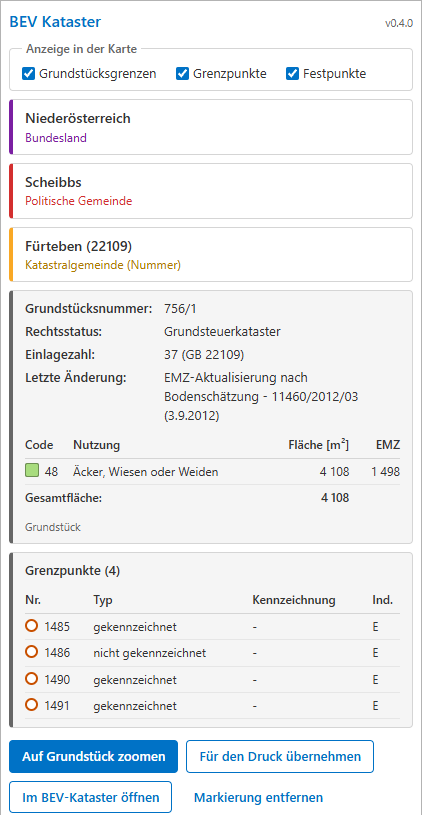
Informationen zu einem Grundstück mit seinen Grenzpunkten
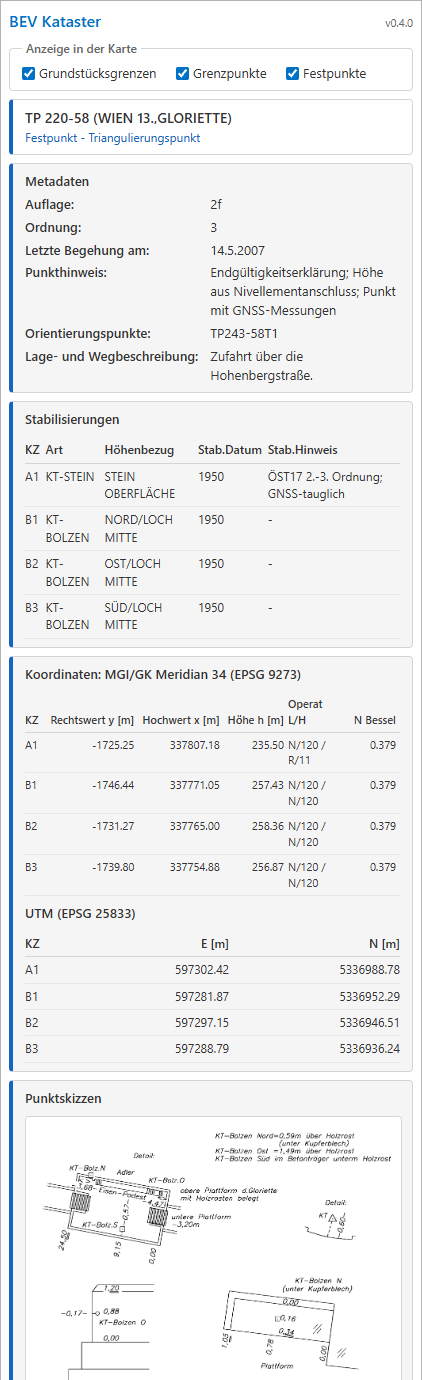
Detailansicht eines Festpunktes
|
Nähere Details zur Konfiguration eines generischen Werkzeuges finden Sie im Kapitel Web-Integration - generisches Werkzeug. |